طرح أسئلة حول محتوى الصوت والفيديو الذي شغّلته
يمكنك طرح أسئلة حول ما سمعته في الفيديو أو المحتوى الصوتي، وسيجيبك عنها "Gemini في Chrome". وبإمكانك طلب تفاصيل أو ملخّصات لفهم المحتوى الذي استمعت إليه بشكل أفضل.
- افتح "Gemini في Chrome".
- شارِك علامة التبويب التي تحتوي على الصوت أو الفيديو.
- يمكنك طرح سؤال حول المحتوى الذي يتم الاستماع إليه.
لإيقاف هذه الميزة، انتقِل إلى إعدادات Chrome > الذكاء الاصطناعي في Chrome > Gemini في Chrome، ثم أوقِف الإعداد "فهم الوسائط".
طريقة جديدة لعرض علامات التبويب
تنقل علامات التبويب العمودية علامات التبويب إلى جانب النافذة، ما يتيح لك الاطّلاع على عناوين علامات التبويب بالكامل وإدارة مجموعات علامات التبويب بسهولة وإخلاء مساحة عمودية. وهي طريقة مثالية إذا كنت معتادًا على فتح الكثير من علامات التبويب في الوقت نفسه.
لنقل علامات التبويب، انقر بزر الماوس الأيمن على شريط علامات التبويب واختَر عرض علامات التبويب عموديًا.
وقِّع ملفات PDF وأضِف التعليقات التوضيحية إليها
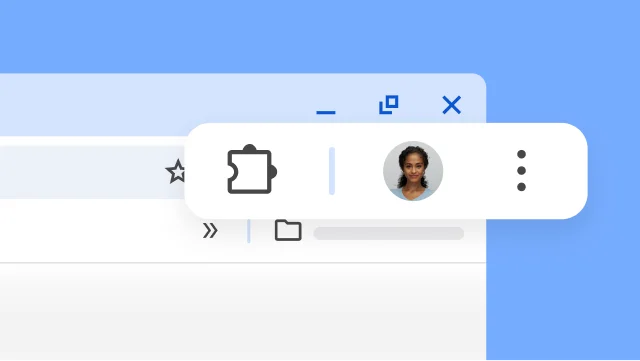
وقِّع ملفات PDF بدون تنزيلها أو طباعتها، إذ تتيح لك أداة التعليق التوضيحي رسم توقيعك بخط اليد، وملء النماذج، وتمييز أسطر النص.
- افتح ملف PDF وانقر على التعليقات التوضيحية .
- اختَر نمط ولون القلم أو قلم التمييز.
- اكتب تعليقك التوضيحي أو توقيعك بخط اليد، ثم انقر على حفظ .
نصيحة: لتمييز سطر صغير بسهولة، يمكنك تكبير ملف PDF.
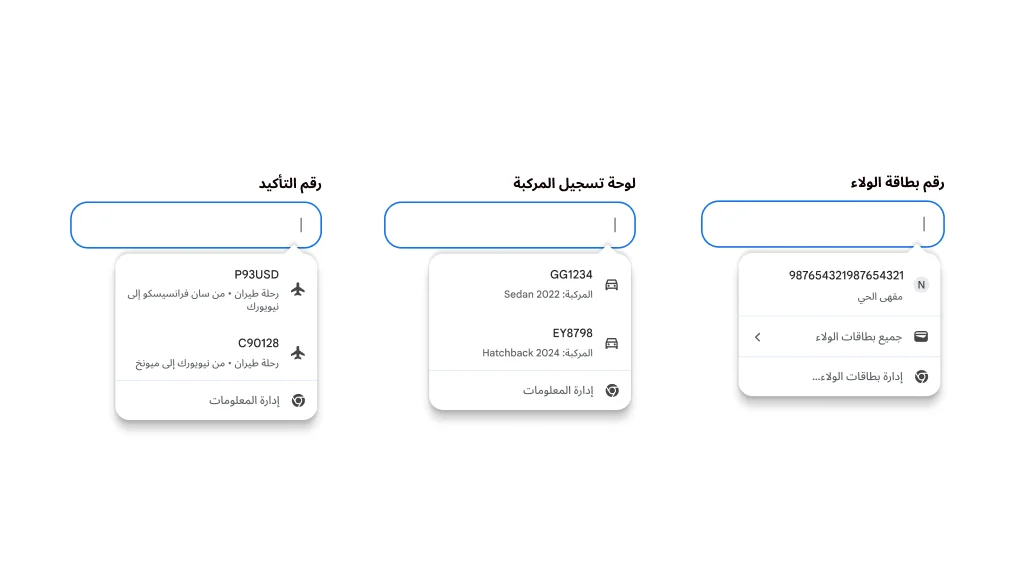
املأ بيانات بطاقات الولاء وتفاصيل الرحلات الجوية ومعلومات المركبات تلقائيًا.
لا داعي للبحث عن التفاصيل بعد الآن. يتكامل Chrome الآن مع "محفظة Google" لملء المزيد من أنواع المعلومات تلقائيًا وبشكل أسرع وأكثر أمانًا.
- بطاقات الولاء: احصل على مكافآتك من دون استخدام البطاقة المطبوعة.
- معلومات المركبة: أكمِل ملء النماذج بسرعة للحصول على عروض أسعار التأمين أو حجز مواقف السيارات أو تسجيل سيارتك على الإنترنت.
- تفاصيل الرحلة: سجِّل الوصول بشكل أسرع من خلال ميزة الملء التلقائي لأرقام التأكيد والتواريخ.