أنجِز المزيد من المهام باستخدام Chrome

الفلاتر:
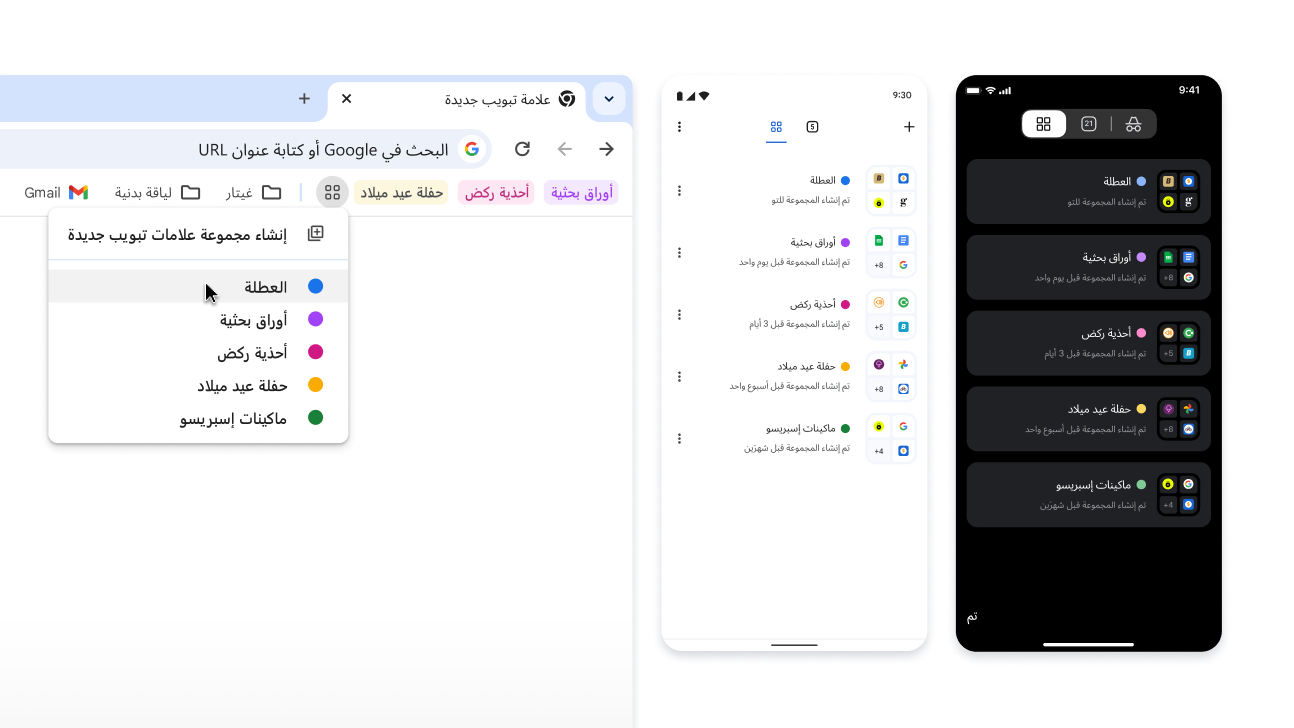
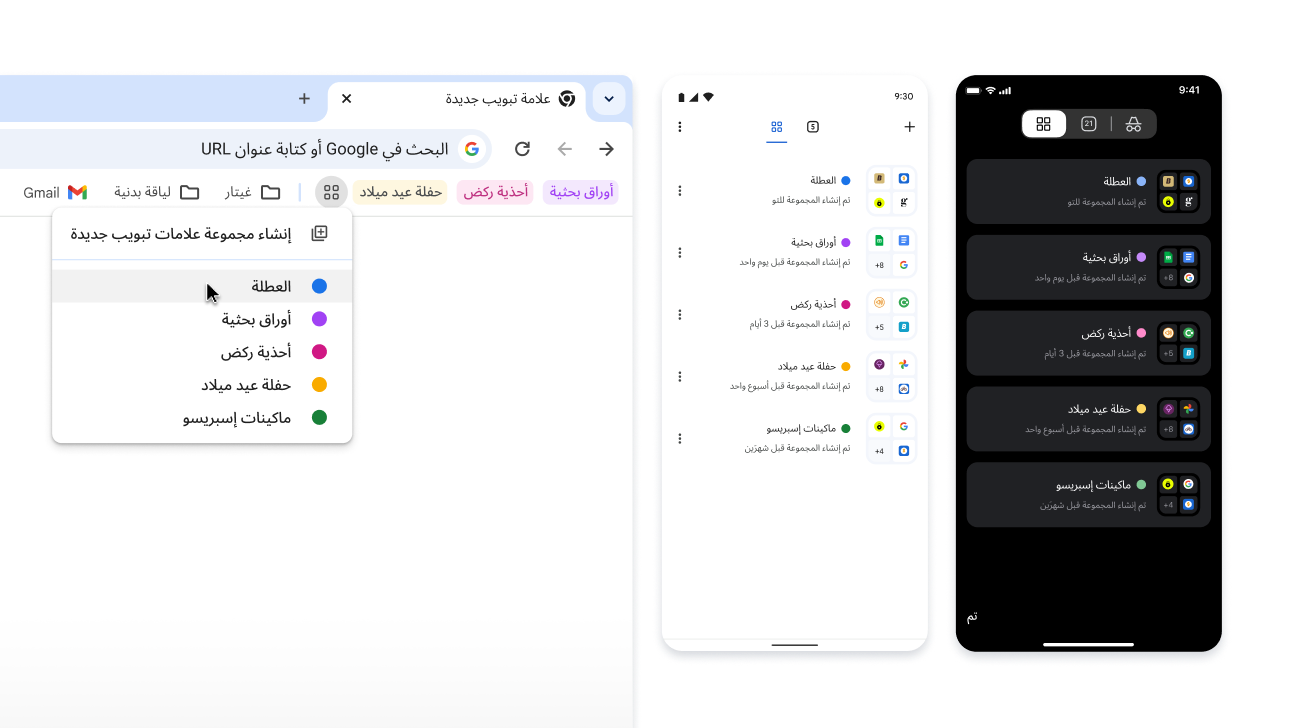
    مجموعات علامات التبويب على أجهزة iOS وAndroid وأجهزة الكمبيوتر المكتبي
    مجموعات علامات التبويب على أجهزة iOS وAndroid وأجهزة الكمبيوتر المكتبي
    مجموعات علامات التبويب على أجهزة iOS وAndroid وأجهزة الكمبيوتر المكتبي

    personalization

    استخدِم مجموعات علامات التبويب أثناء التنقّل
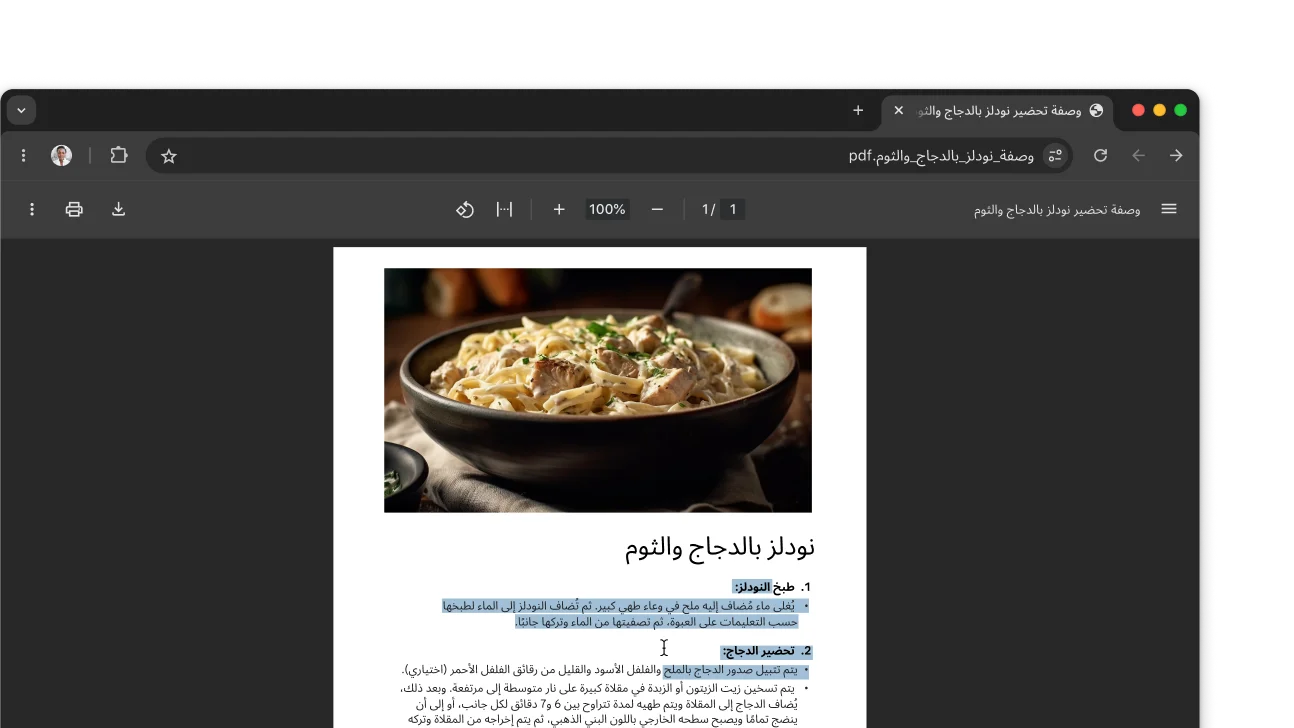
    ملف PDF مفتوح في نافذة متصفّح Chrome ويتضمّن وصفة طعام. ويحدّد المستخدم نصًا في ملف PDF.
    ملف PDF مفتوح في نافذة متصفّح Chrome ويتضمّن وصفة طعام. ويحدّد المستخدم نصًا في ملف PDF.
    ملف PDF مفتوح في نافذة متصفّح Chrome ويتضمّن وصفة طعام. ويحدّد المستخدم نصًا في ملف PDF.

    الإنتاجية

    التفاعل مع ملفات PDF الممسوحة ضوئيًا

    صورة لميزة البحث باستخدام الرسم في Chrome. ويوجد بجانب هذه الصورة رمز استجابة سريعة يمكن استخدامه لتنزيل Chrome.

    "عدسة Google" على الأجهزة الجوّالة

    البحث عن معلومات حول المحتوى الظاهر على شاشة جهازك الجوّال

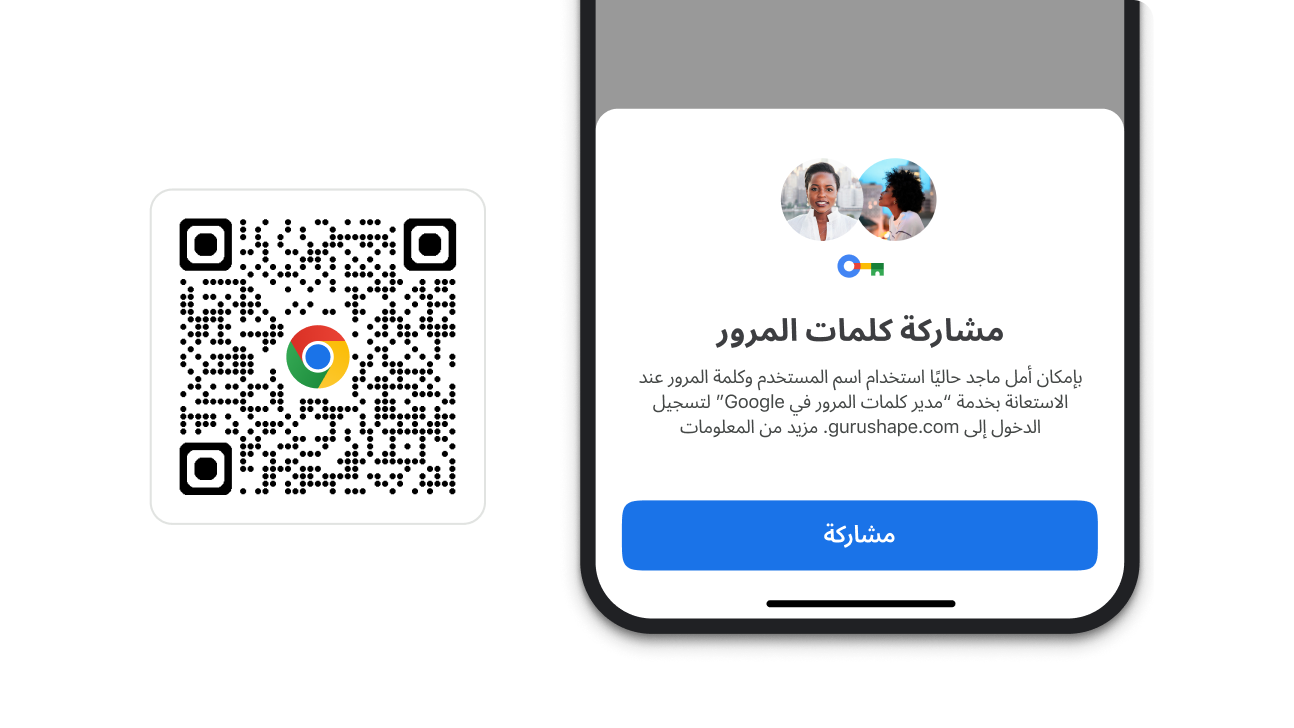
    وحدة في Chrome تتيح لك مشاركة كلمات المرور. ويوجد بجانب هذه الوحدة رمز استجابة سريعة يمكن استخدامه لتنزيل Chrome.

    ميزة مشاركة كلمات المرور

    دليلك لمشاركة كلمات المرور على هاتفك

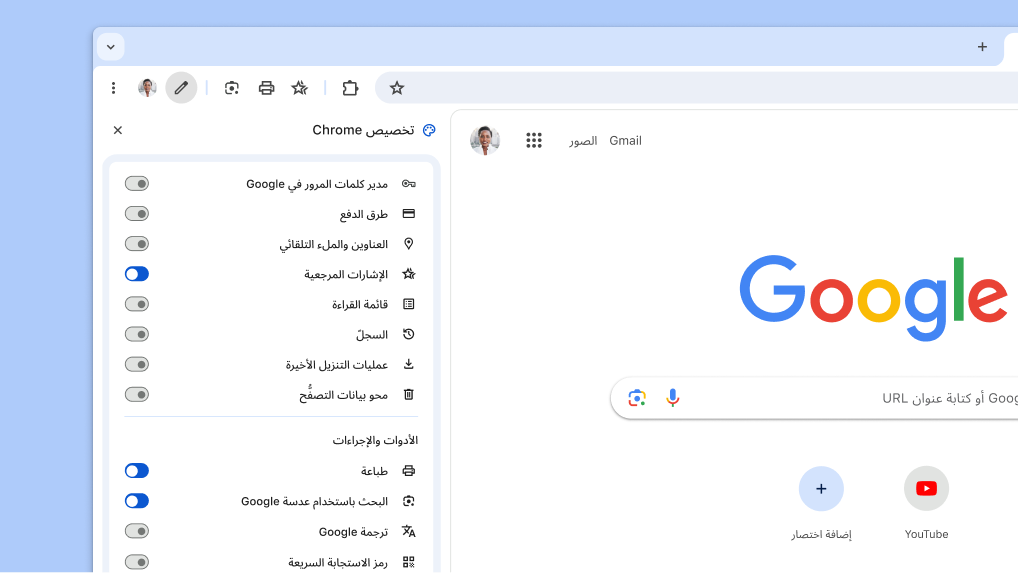
    طريقة جديدة لتخصيص شريط الأدوات
    طريقة جديدة لتخصيص شريط الأدوات
    طريقة جديدة لتخصيص شريط الأدوات

    شريط أدوات مخصَّص

    ثبِّت الأدوات للوصول إليها بسهولة

    حسِّن أداء المتصفّح بنقرة واحدة فقط
    حسِّن أداء المتصفّح بنقرة واحدة فقط
    حسِّن أداء المتصفّح بنقرة واحدة فقط

    الأداء

    حسِّن أداء المتصفّح بنقرة واحدة فقط

    فعِّل خيار إثبات الهوية يدويًا عند استخدام ميزة
    فعِّل خيار إثبات الهوية يدويًا عند استخدام ميزة
    فعِّل خيار إثبات الهوية يدويًا عند استخدام ميزة

    الملء التلقائي لمعلومات الدفع

    الدفع بسرعة أكبر

    عدسة Google

    البحث في أي محتوى يظهر على شاشتك

    تحدَّث إلى Gemini من خلال شريط العناوين
    تحدَّث إلى Gemini من خلال شريط العناوين
    تحدَّث إلى Gemini من خلال شريط العناوين

    اختصار Gemini

    تحدَّث إلى Gemini من خلال المربّع المتعدد الاستخدامات

    تثبيت لوحة جانبية في Chrome على شريط الأدوات
    تثبيت لوحة جانبية في Chrome على شريط الأدوات
    تثبيت لوحة جانبية في Chrome على شريط الأدوات

    تخصيص

    ثبِّت ميزاتك المفضَّلة على شريط الأدوات

    يظهر المؤشر في مربّع البحث ويتم تلقائيًا تحميل عمليات البحث السابقة والمواضيع ذات الصلة.
    يظهر المؤشر في مربّع البحث ويتم تلقائيًا تحميل عمليات البحث السابقة والمواضيع ذات الصلة.
    يظهر المؤشر في مربّع البحث ويتم تلقائيًا تحميل عمليات البحث السابقة والمواضيع ذات الصلة.

    اقتراحات البحث

    الحصول على اقتراحات بحث مخصّصة

    تعمل ميزة
    تعمل ميزة
    تعمل ميزة

    التحقّق من الأمان

    اقتراحات الأمان متاحة للمراجعة

    التحقّق من الأمان

    اقتراحات الأمان متاحة للمراجعة

    تعرض قائمة مجموعة علامات التبويب المفتوحة الخيارات الجديدة لحفظ المجموعات وإخفائها
    تعرض قائمة مجموعة علامات التبويب المفتوحة الخيارات الجديدة لحفظ المجموعات وإخفائها
    تعرض قائمة مجموعة علامات التبويب المفتوحة الخيارات الجديدة لحفظ المجموعات وإخفائها

    حفظ مجموعات علامات التبويب

    يمكن إخفاء علامات التبويب إلى حين الحاجة إليها

    صفحة إعدادات
    صفحة إعدادات
    صفحة إعدادات

    ترجمة Google

    يمكن ترجمة الصفحات تلقائيًا

    المواقع الإلكترونية المحظورة باستخدام ميزة
    المواقع الإلكترونية المحظورة باستخدام ميزة
    المواقع الإلكترونية المحظورة باستخدام ميزة

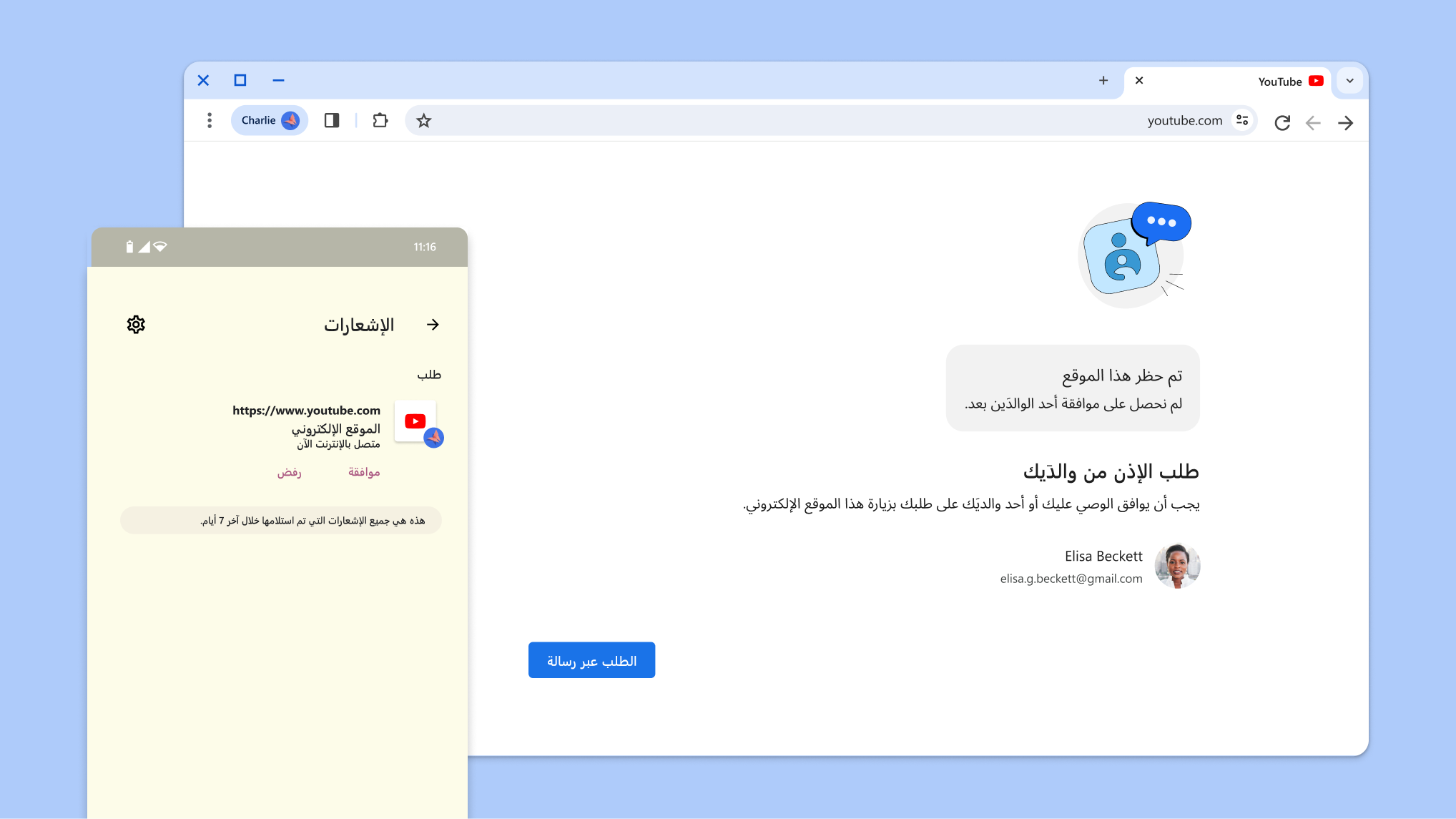
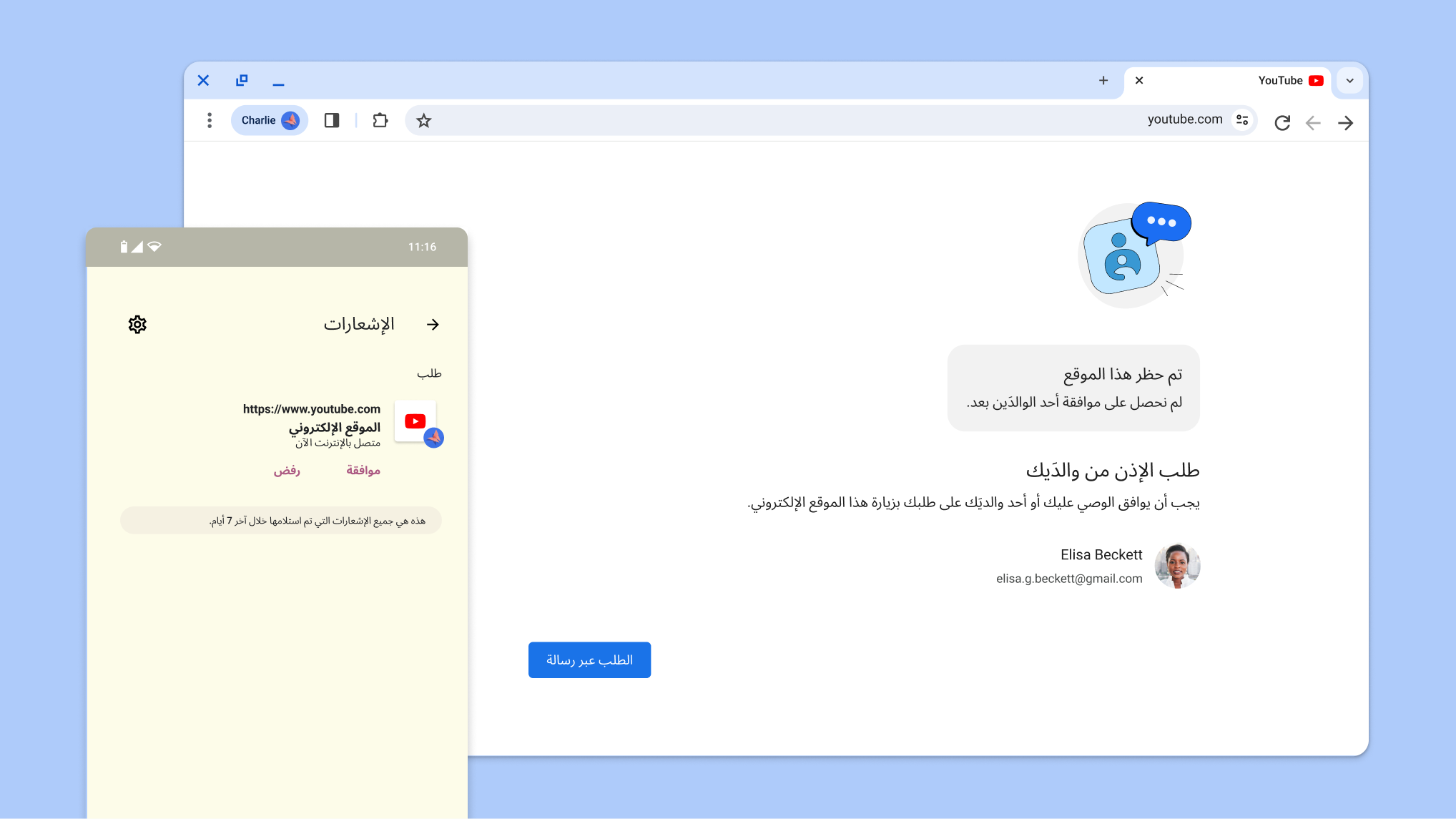
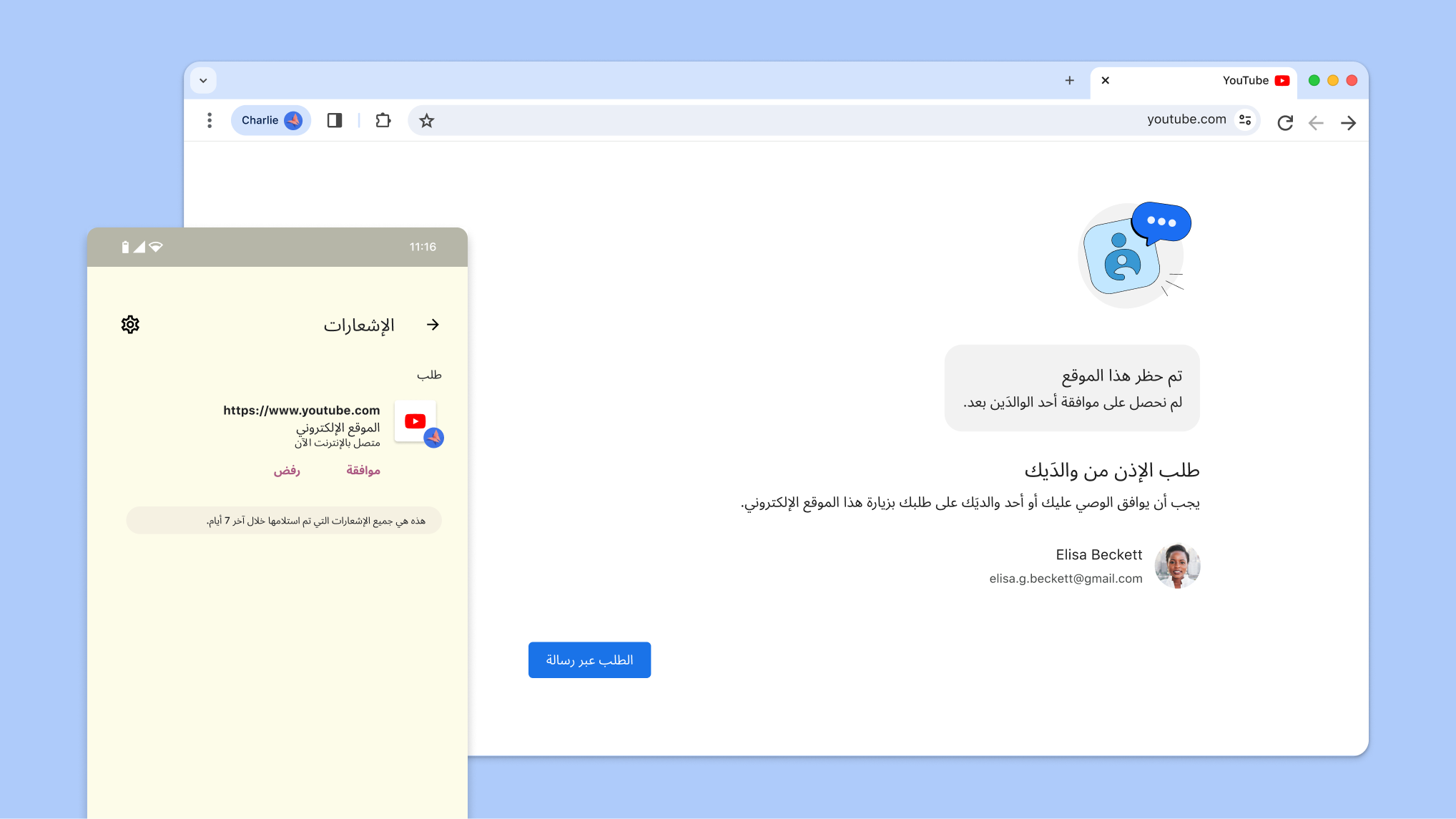
    ‫Family Link في Chrome

    حظر وصول طفلك إلى مواقع إلكترونية معيّنة

personalization

استخدِم مجموعات علامات التبويب أثناء التنقّل
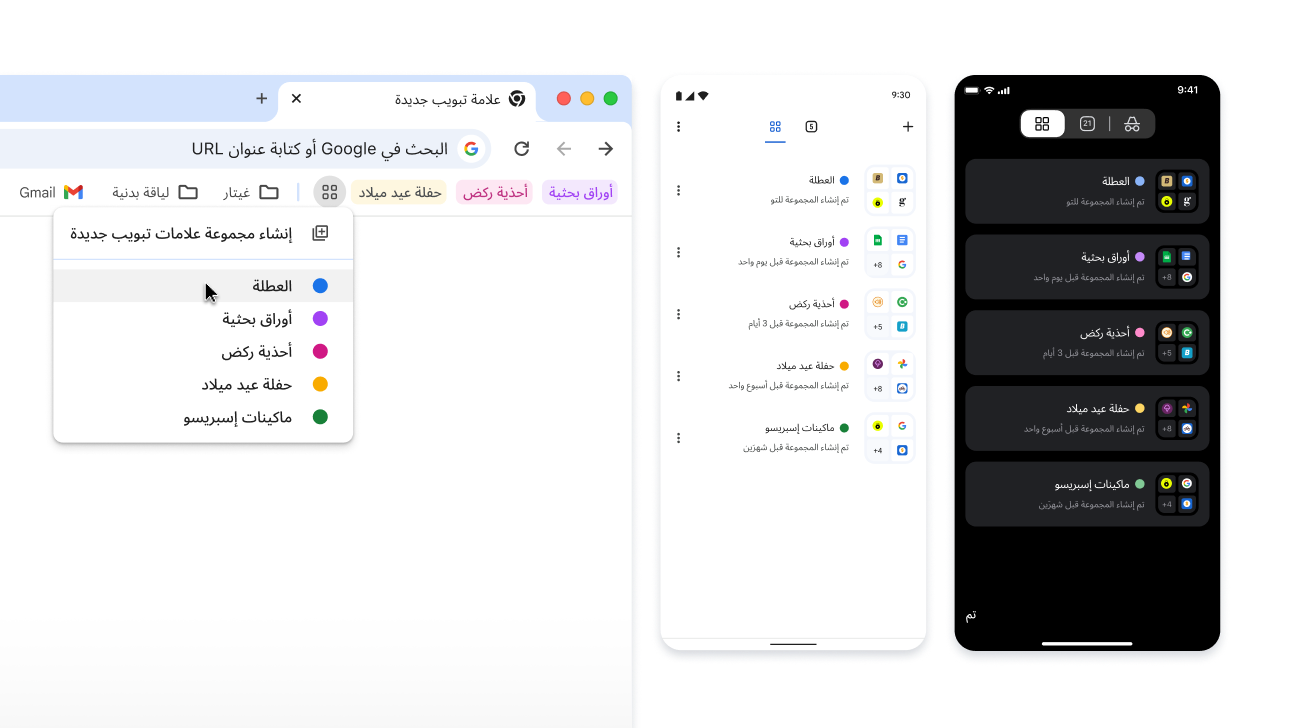
عند إنشاء مجموعة علامات تبويب، يتم حفظها تلقائيًا في حسابك على Google، ما يتيح لك فتح علامات التبويب هذه ومواصلة العمل عليها على أي جهاز تم تسجيل الدخول عليه.

لبدء عرض مجموعات علامات التبويب على أجهزتك:

  1. سجِّل الدخول وأنشِئ مجموعة علامات تبويب. وسيتم تلقائيًا حفظ مجموعة علامات التبويب في حسابك.
  2. لفتح مجموعتك على جهاز مختلف:
    1. الأجهزة الجوّالة: انتقِل إلى علامات التبويب المفتوحة، ثم انقر على قسم "مجموعة علامات التبويب" .

    2. الكمبيوتر المكتبي: انقر على رمز مجموعة علامات التبويب في شريط الإشارات (إذا كان مفتوحًا) أو في قائمة Chrome.

مجموعات علامات التبويب على أجهزة iOS وAndroid وأجهزة الكمبيوتر المكتبي

الإنتاجية

التفاعل مع ملفات PDF الممسوحة ضوئيًا
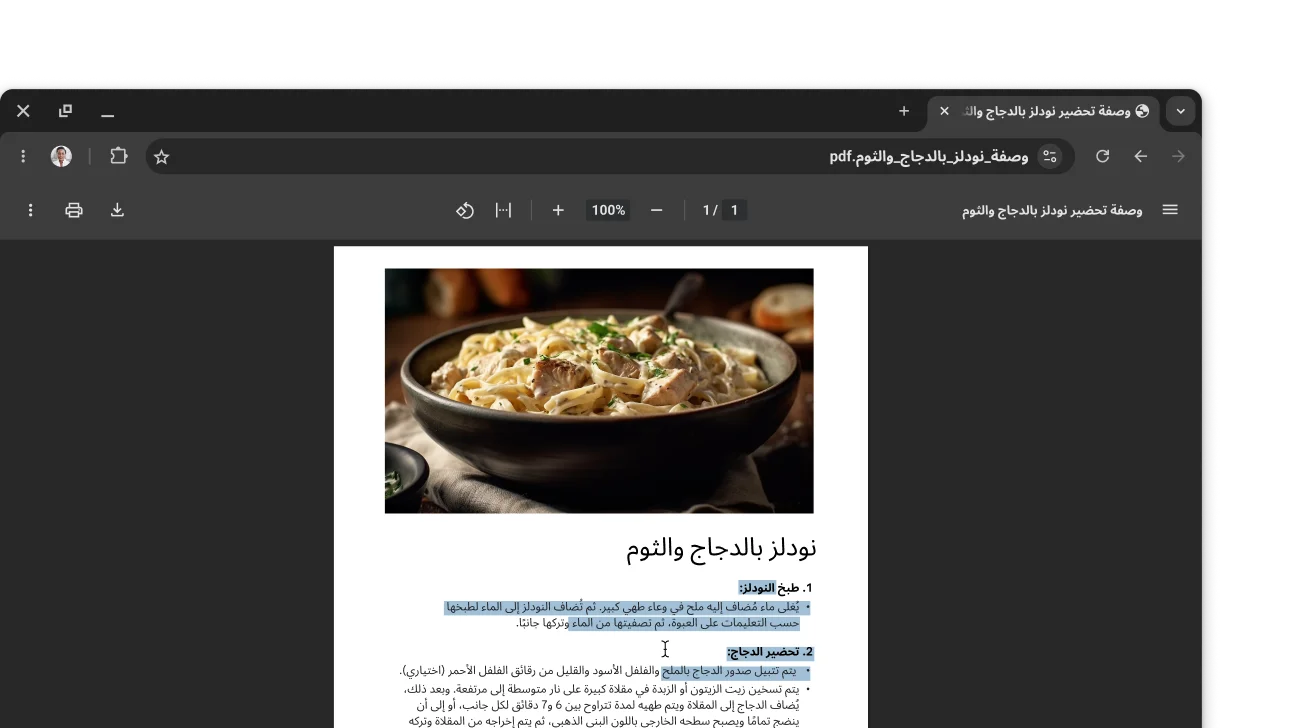
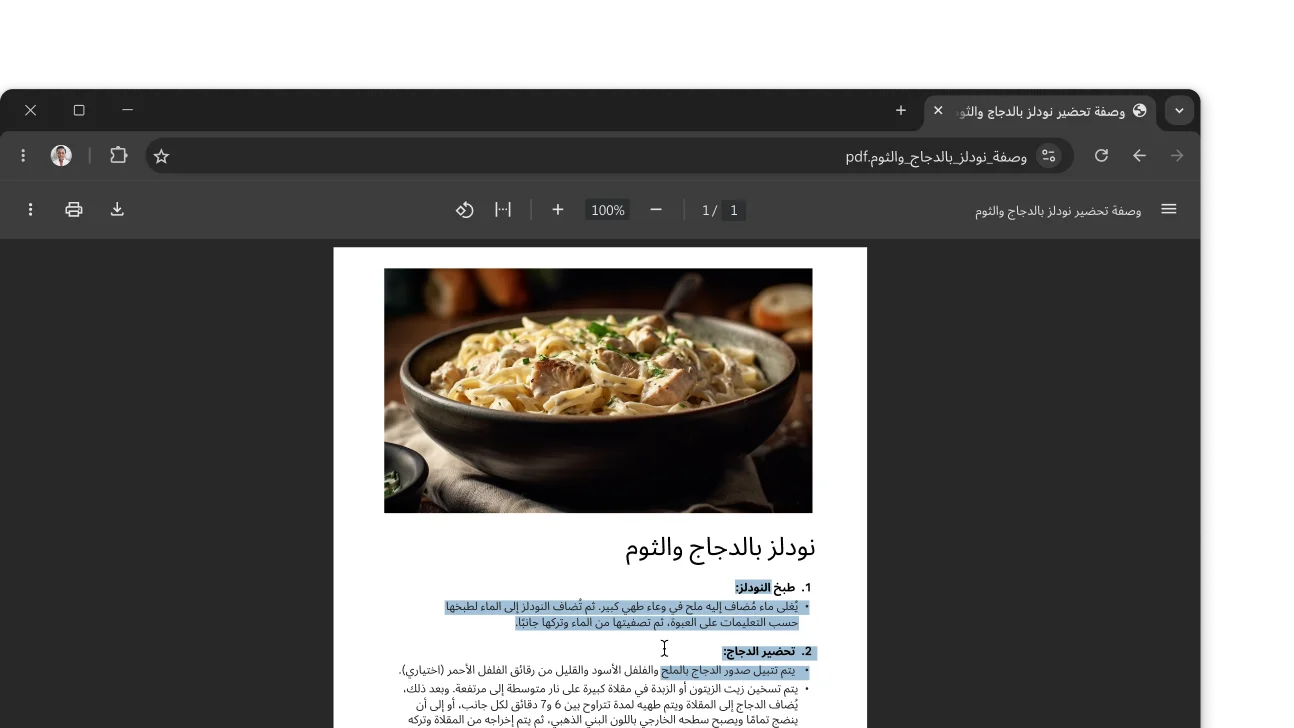
أصبح بإمكانك الآن البحث عن أي نص أو تحديده أو نسخه في ملفات PDF الممسوحة ضوئيًا في Chrome.

ما عليك سوى فتح ملف PDF من Chrome. وسيتم فتحه تلقائيًا كملف تفاعلي في "عارض PDF في Chrome".

ملف PDF مفتوح في نافذة متصفّح Chrome ويتضمّن وصفة طعام. ويحدّد المستخدم نصًا في ملف PDF.

"عدسة Google" على الأجهزة الجوّالة

البحث عن معلومات حول المحتوى الظاهر على شاشة جهازك الجوّال
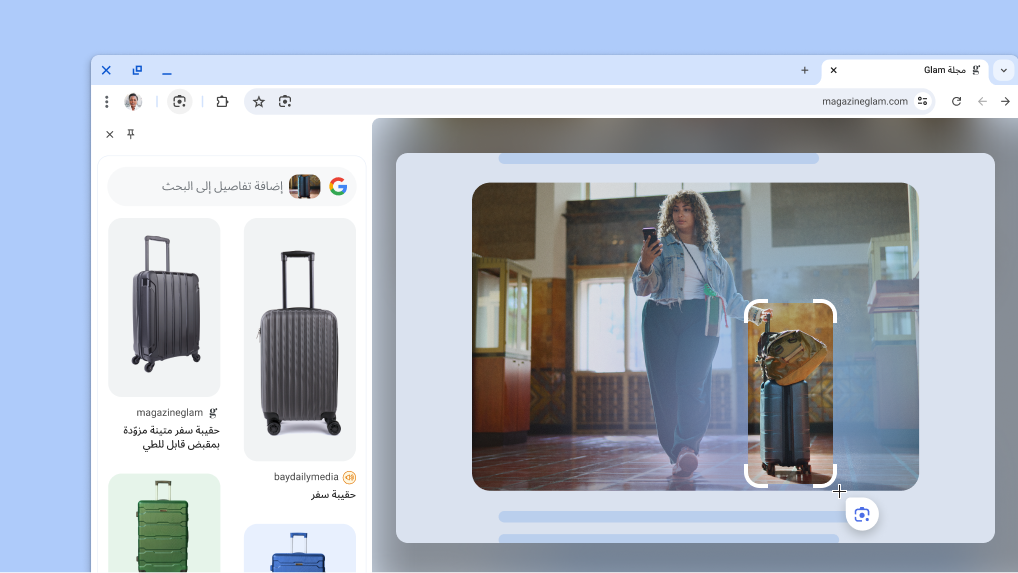
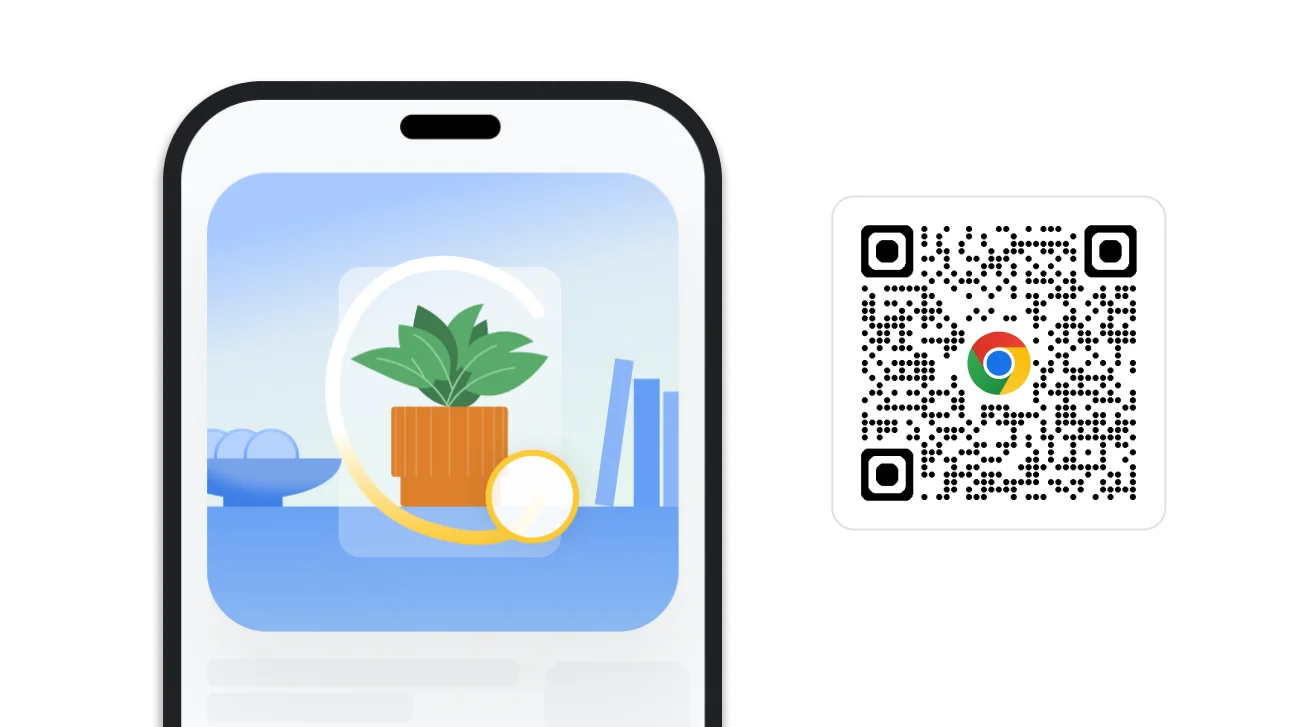
ارسم دائرة حول أي محتوى على شاشتك أو ميِّزه أو انقر عليه للبحث عن معلومات حوله. وستظهر لك النتائج بدون مغادرة علامة التبويب.

صورة لميزة البحث باستخدام الرسم في Chrome. ويوجد بجانب هذه الصورة رمز استجابة سريعة يمكن استخدامه لتنزيل Chrome.

ميزة مشاركة كلمات المرور

دليلك لمشاركة كلمات المرور على هاتفك
شارِك كلمات المرور المحفوظة بسهولة وأمان مع أي فرد في مجموعة عائلتك.

  • أجهزة iOS
    1. افتح قائمة Chrome > وانقر على مدير كلمات المرور .
    2. اختَر كلمة المرور المراد مشاركتها ثم انقر على مشاركة .
    3. اختيار أفراد من العائلة لمشاركة كلمات المرور معهم
  • Android
    1. افتح قائمة Chrome > وانقر على الإعدادات >، ثم مدير كلمات المرور.
    2. اختَر كلمة المرور المراد مشاركتها ضِمن البحث عن كلمات المرور، ثم انقر على مشاركة .
    3. اختيار أفراد من العائلة لمشاركة كلمات المرور معهم
وحدة في Chrome تتيح لك مشاركة كلمات المرور. ويوجد بجانب هذه الوحدة رمز استجابة سريعة يمكن استخدامه لتنزيل Chrome.

قريبًا

ثبِّت الأدوات للوصول إليها بسهولة

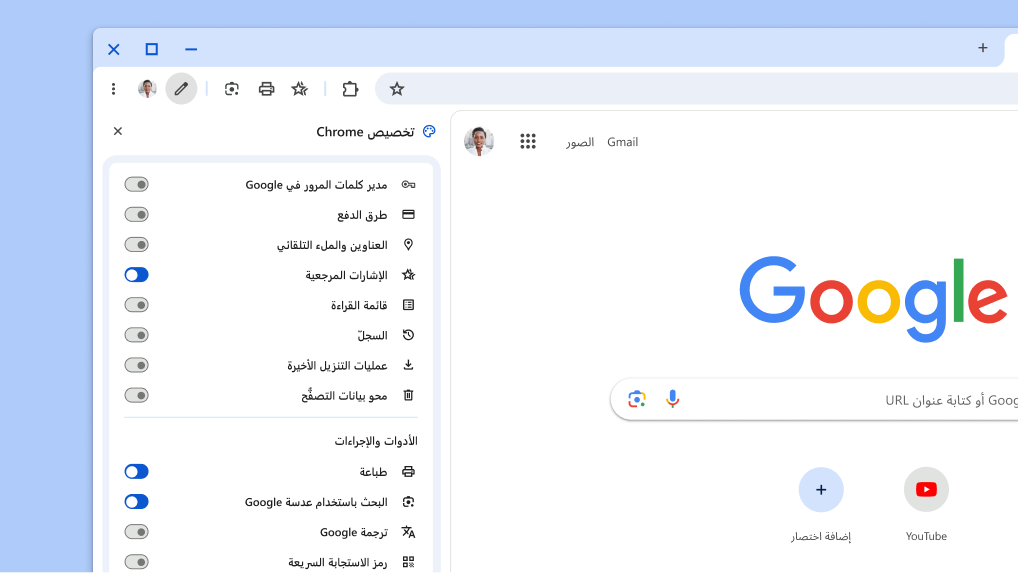
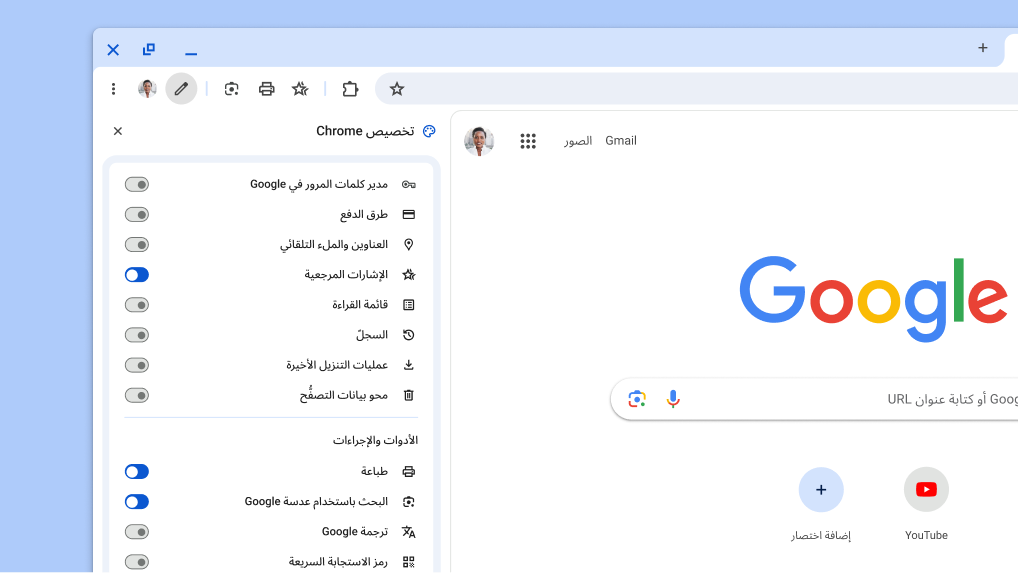
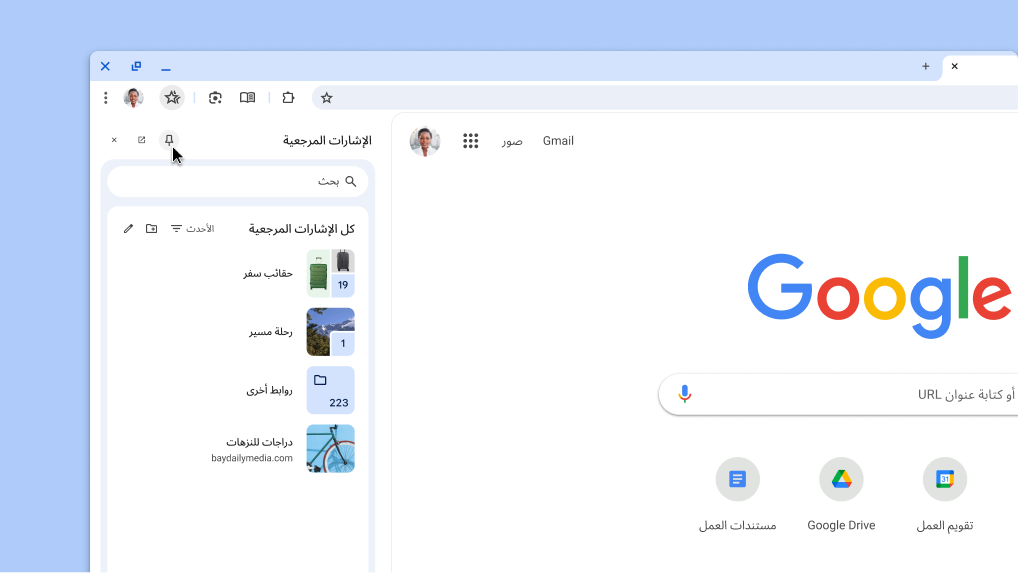
أنجِز المهام بسرعة أكبر من خلال تثبيت أدواتك المفضَّلة، مثل الإشارات المرجعية و"وضع القراءة"، على شريط الأدوات.

في قائمة Chrome، اختَر مزيد من الأدوات ثم تخصيص Chrome . بعد ذلك، ما عليك سوى اختيار أزرار شريط الأدوات التي تريد تثبيتها.

طريقة جديدة لتخصيص شريط الأدوات

قريبًا

حسِّن أداء المتصفّح بنقرة واحدة فقط

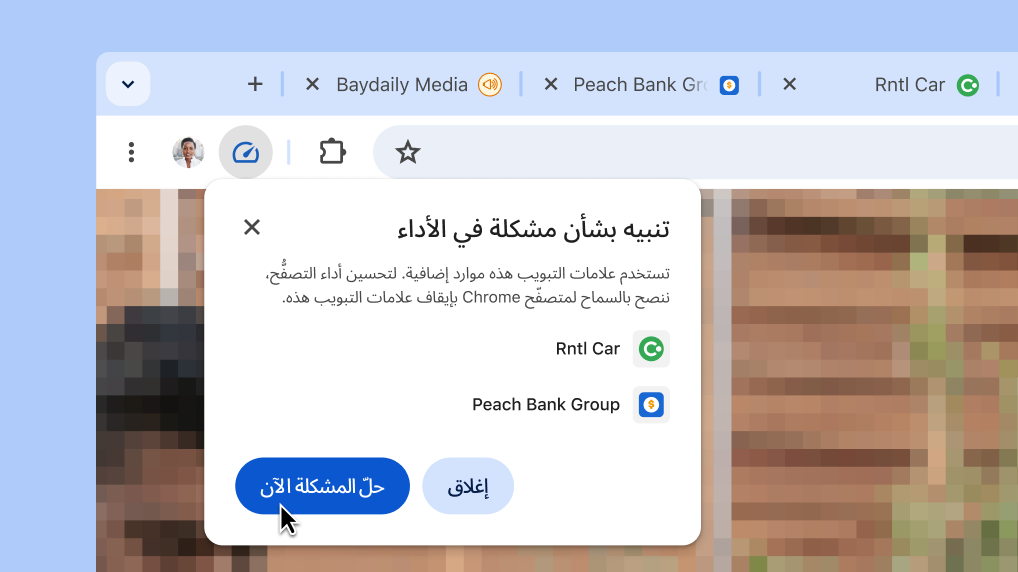
يقترح متصفّح Chrome تلقائيًا إيقاف علامات التبويب التي تستهلك موارد إضافية، وذلك لتعزيز أداء علامة التبويب التي تستخدمها حاليًا.

  1. عندما يرصد Chrome علامات تبويب تستهلك موارد إضافية، سيرسل إليك تنبيهًا لتحسين الأداء.
  2. انقر على الإصلاح الآن لإيقاف علامات التبويب المُدرَجة في القائمة وجعلها غير نشطة.
حسِّن أداء المتصفّح بنقرة واحدة فقط

الملء التلقائي لمعلومات الدفع

الدفع بسرعة أكبر
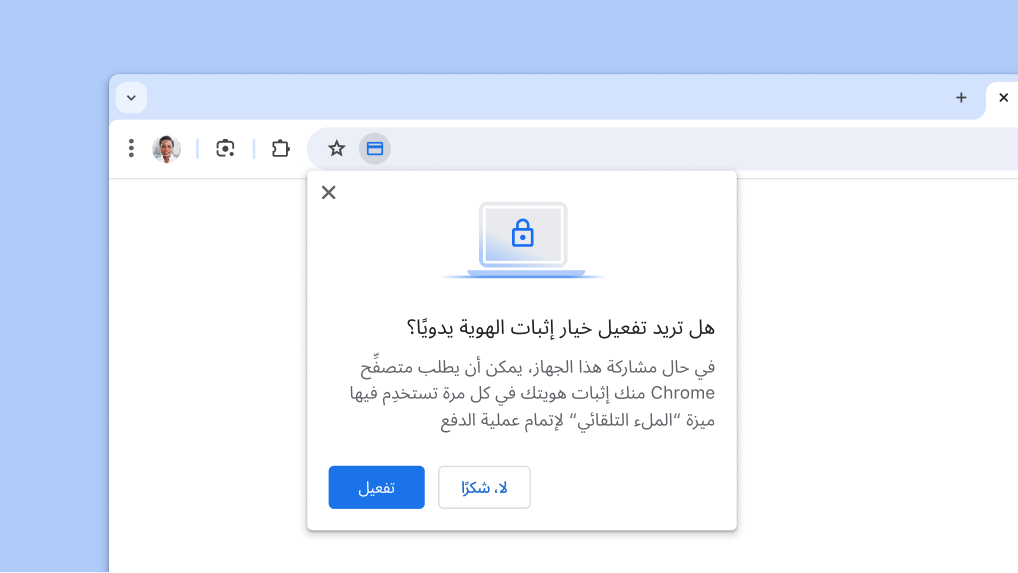
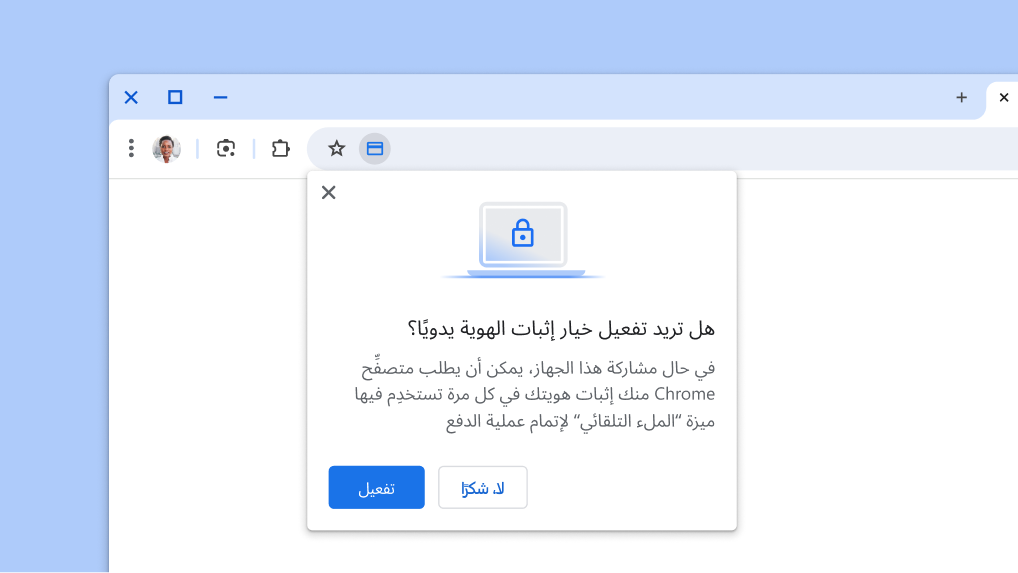
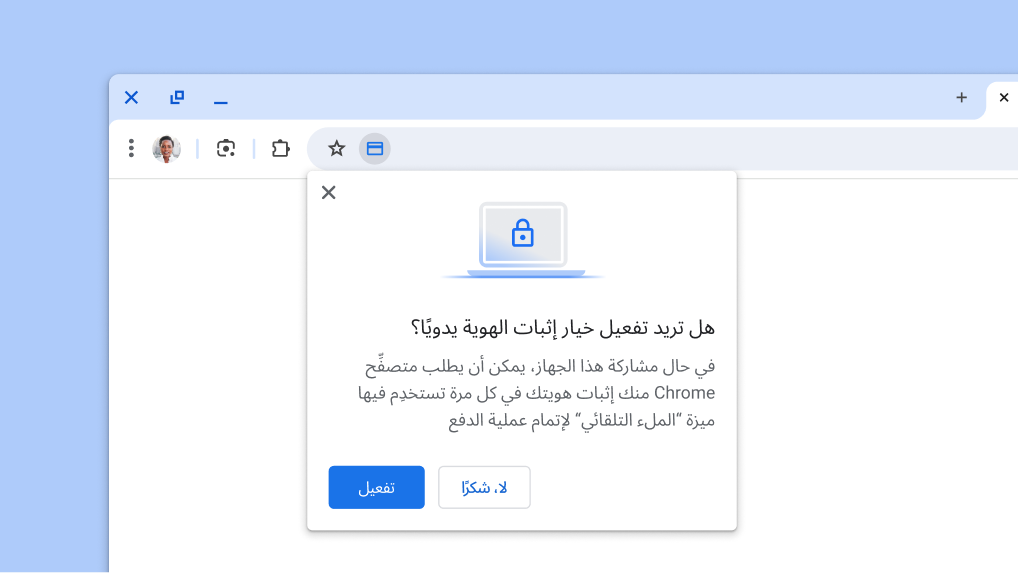
يمكنك ملء كل معلومات بطاقة الدفع بالطريقة نفسها المستخدَمة لفتح قفل جهازك، وذلك من خلال بصمة الإصبع أو المسح الضوئي للوجه أو رقم التعريف الشخصي الخاص بقفل الشاشة، بدلاً من إدخال رمز أمان البطاقة.

  1. انتقِل إلى > الملء التلقائي وكلمات المرور > طرق الدفع.
  2. اختَر إثبات الهوية يدويًا في كل مرة تستخدم فيها ميزة "الملء التلقائي" لإتمام عملية الدفع لاستخدام المقاييس الحيوية الخاصة بك لإتمام عملية الدفع القادمة.
فعِّل خيار إثبات الهوية يدويًا عند استخدام ميزة

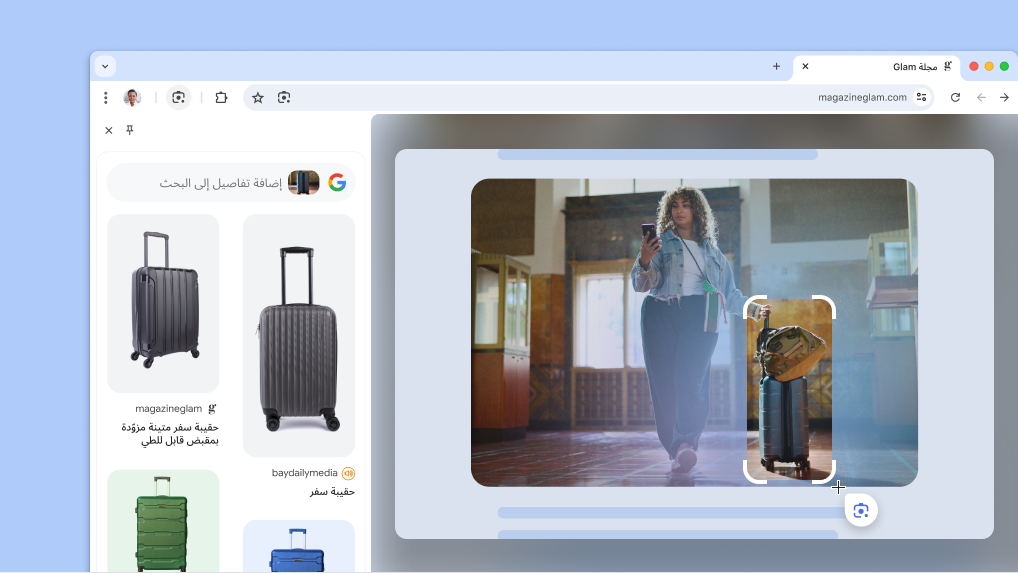
عدسة Google

البحث في أي محتوى يظهر على شاشتك
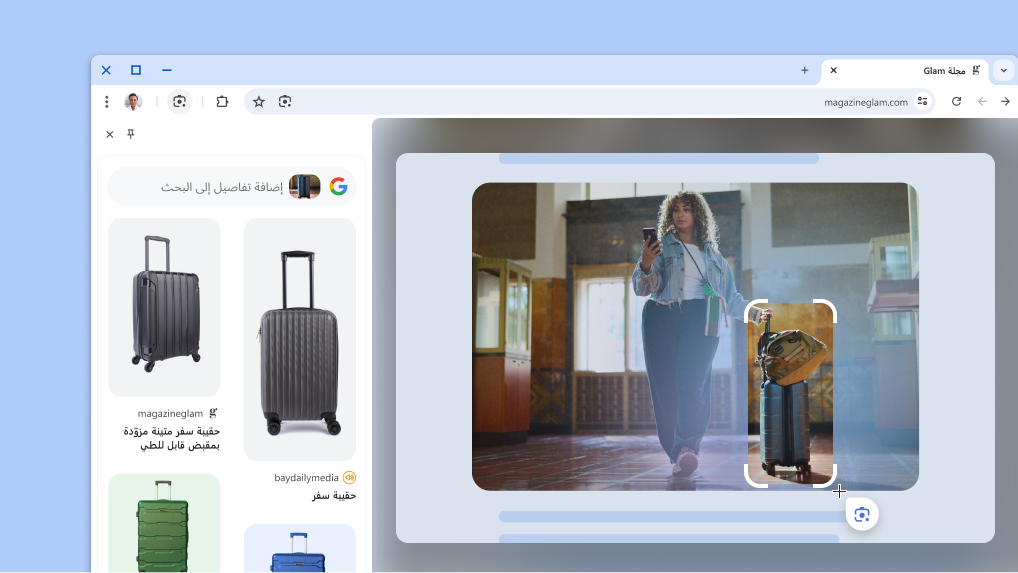
يسهّل استخدام "عدسة Google" في Chrome البحث عن أي محتوى يظهر على شاشة جهازك، سواءً كان جزءًا من فيديو تشاهده أو شريحة ضِمن بث مباشر أو صورة على صفحة ويب. ستعرِض لك "عدسة Google" الإجابات مباشرةً في علامة التبويب، ويمكنك مواصلة التصفّح مستعينًا بالمعلومات الجديدة التي تم العثور عليها.

  1. افتح قائمة Chrome.
  2. انقر على البحث باستخدام "عدسة Google" .
  3. اختَر أي محتوى في الصفحة من خلال النقر عليه وسحبه من أي مكان في الصفحة.
  4. حسِّن الإجابات من خلال الكتابة في مربع البحث ضمن اللوحة الجانبية.
  5. للوصول بشكلٍ أسرع، انقر على تثبيت في اللوحة الجانبية لإضافة الرمز إلى شريط الأدوات.

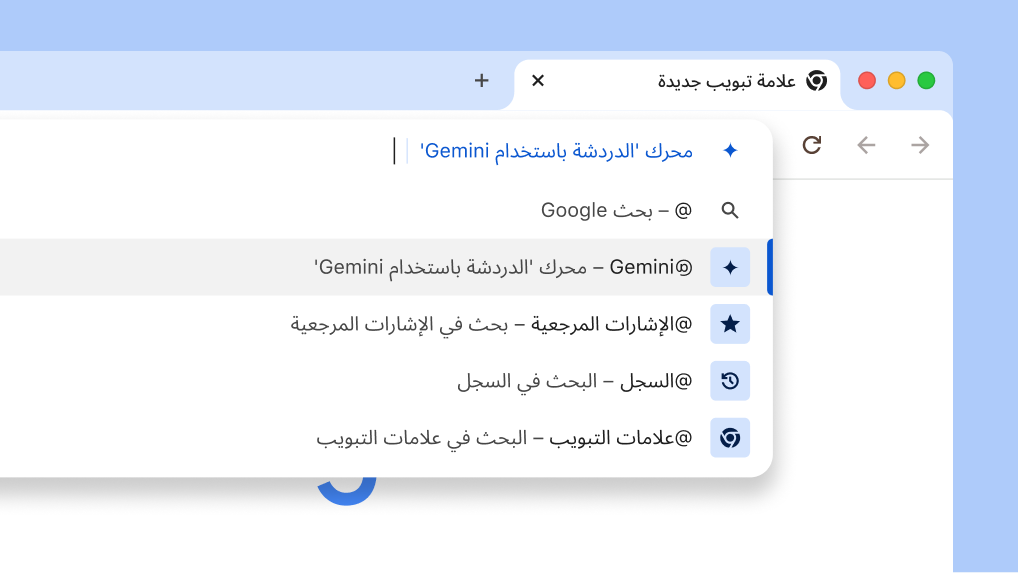
اختصار Gemini

تحدَّث إلى Gemini من خلال المربّع المتعدد الاستخدامات
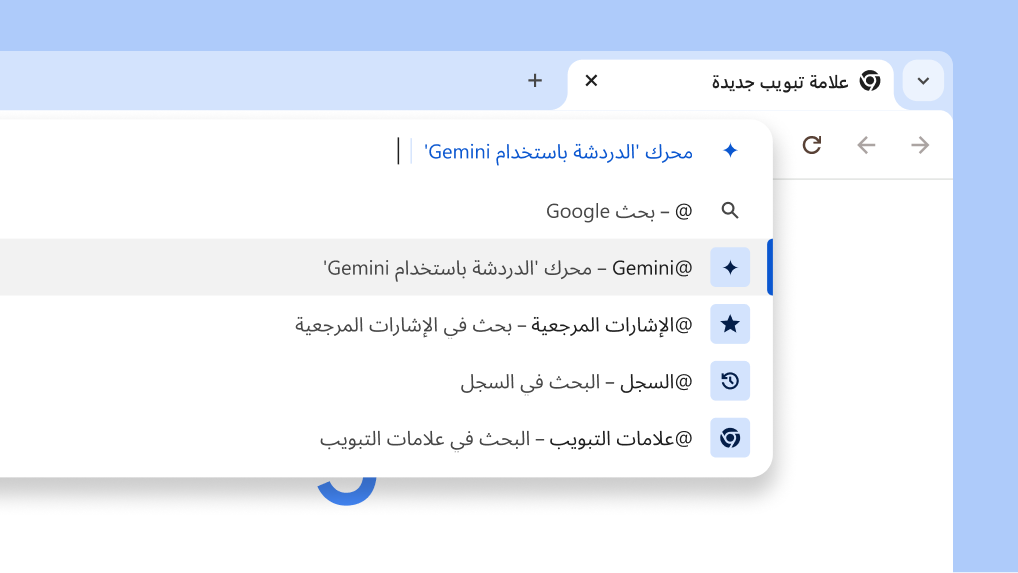
يتيح لك هذا الاختصار الجديد في Chrome إمكانية الحصول على مساعدة سريعة من Gemini لتنفيذ المهام الإبداعية والمعقدة، مثل التخطيط لرحلة أو معرفة معلومات حول موضوع جديد.

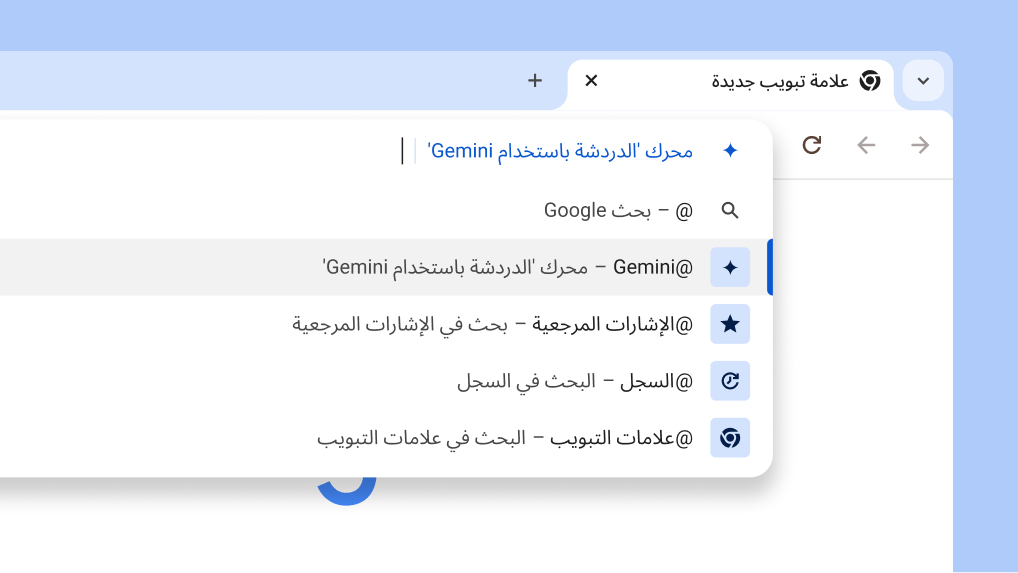
  1. اكتب "@" في شريط العناوين واختَر التحدث إلى Gemini.
  2. أدخِل طلبك.
  3. احصل على الردّ على gemini.google.com.
تحدَّث إلى Gemini من خلال شريط العناوين

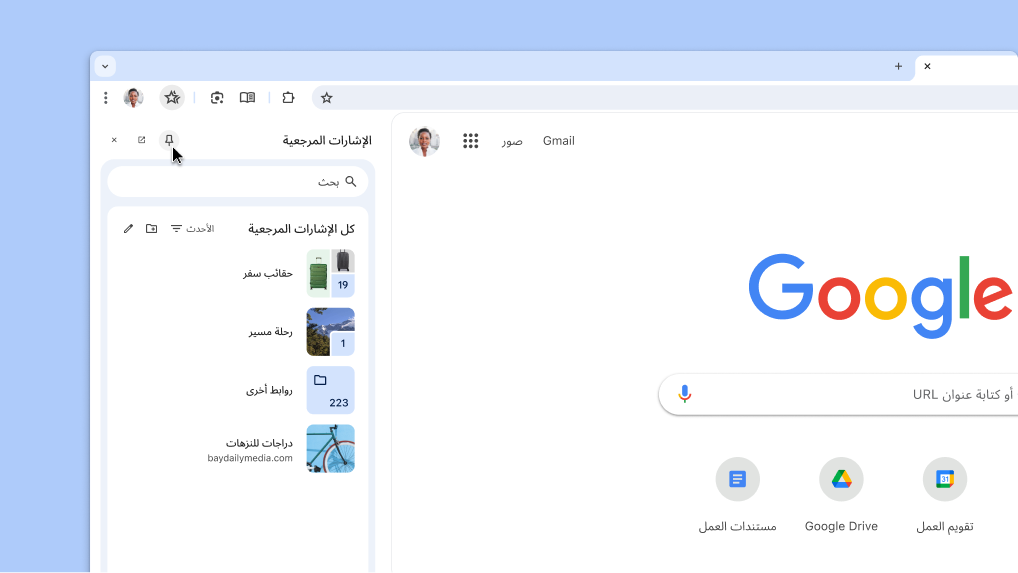
تخصيص

ثبِّت ميزاتك المفضَّلة على شريط الأدوات
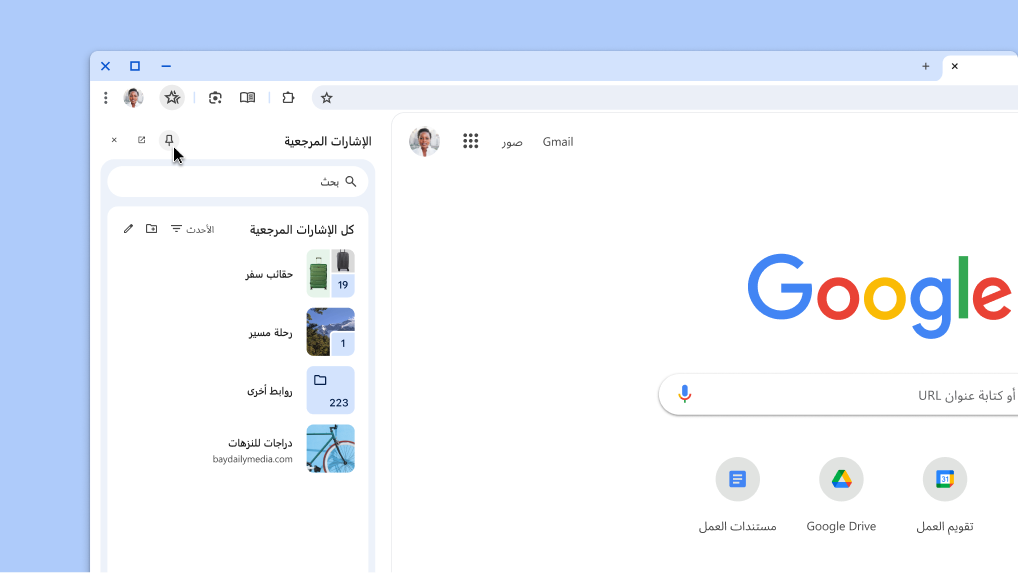
يمكنك تثبيت الميزات المفضَّلة لديك في اللوحة الجانبية، مثل "الإشارات المرجعية" و"وضع القراءة"، على شريط الأدوات.

  1. من قائمة Chrome‏ ، افتح الميزة التي تريد تثبيتها:
    • اختَر الإشارات المرجعية والقوائم < عرض كل الإشارات المرجعية .
    • ويمكنك بدلاً من ذلك اختيار مزيد من الأدوات > وضع القراءة .
  2. سيتم فتح الميزة التي اخترتها في اللوحة الجانبية.
  3. في أعلى اللوحة الجانبية، انقر على تثبيت .

ملاحظة: لإزالة تثبيت عنصر، يمكنك النقر بزر الماوس الأيمن على الزر في شريط الأدوات واختيار إزالة التثبيت .

تثبيت لوحة جانبية في Chrome على شريط الأدوات

اقتراحات البحث

الحصول على اقتراحات بحث مخصّصة
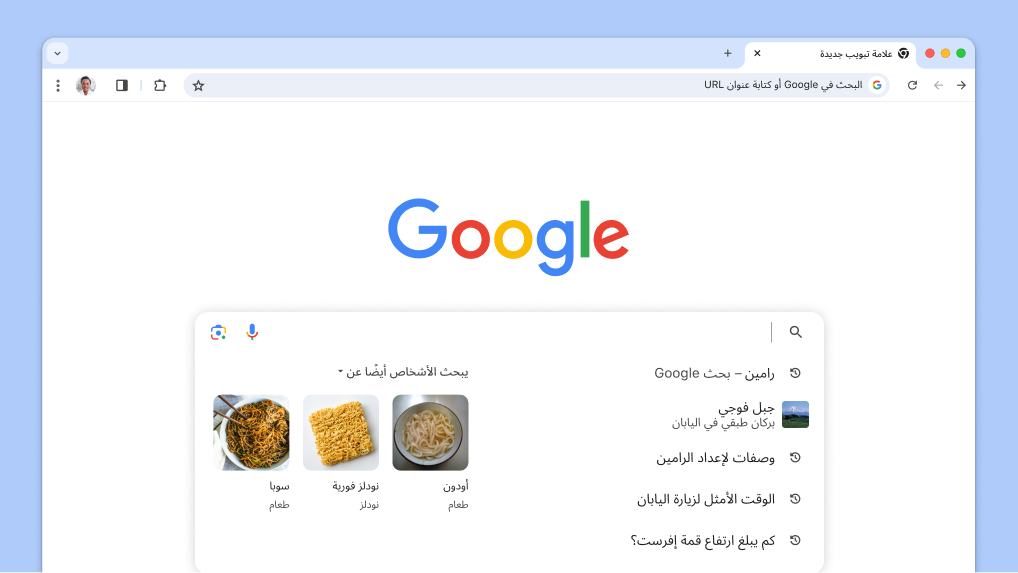
احصل على اقتراحات في مربّع البحث لها صلة بعمليات البحث السابقة استنادًا إلى طلبات البحث المشابهة التي يجريها المستخدمون الآخرون.

  1. افتح علامة تبويب جديدة .
  2. انقر على مربّع البحث للاطّلاع على الاقتراحات ذات الصلة بعمليات البحث السابقة.
  3. انقر على المواضيع لعرض نتائج البحث.
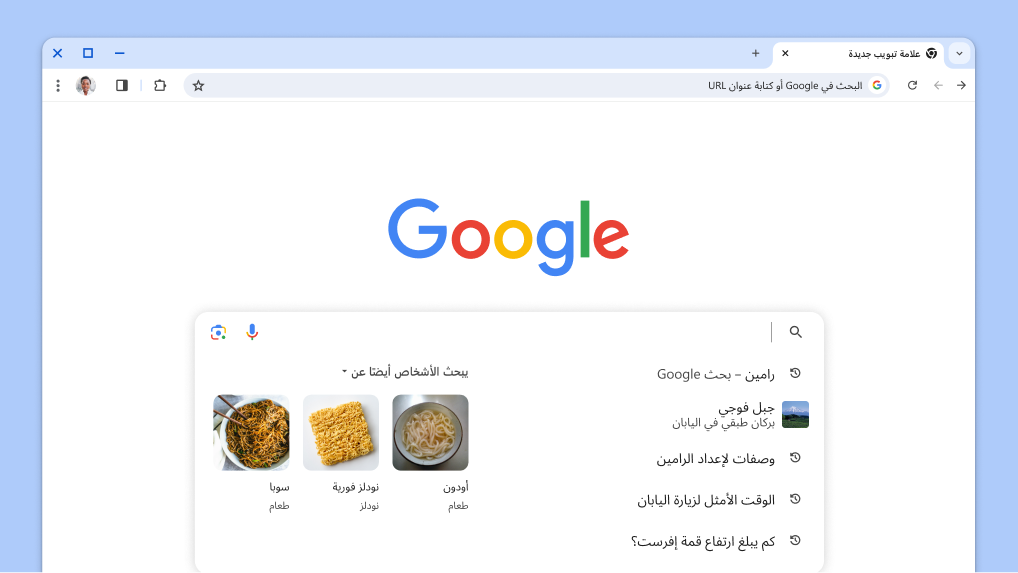
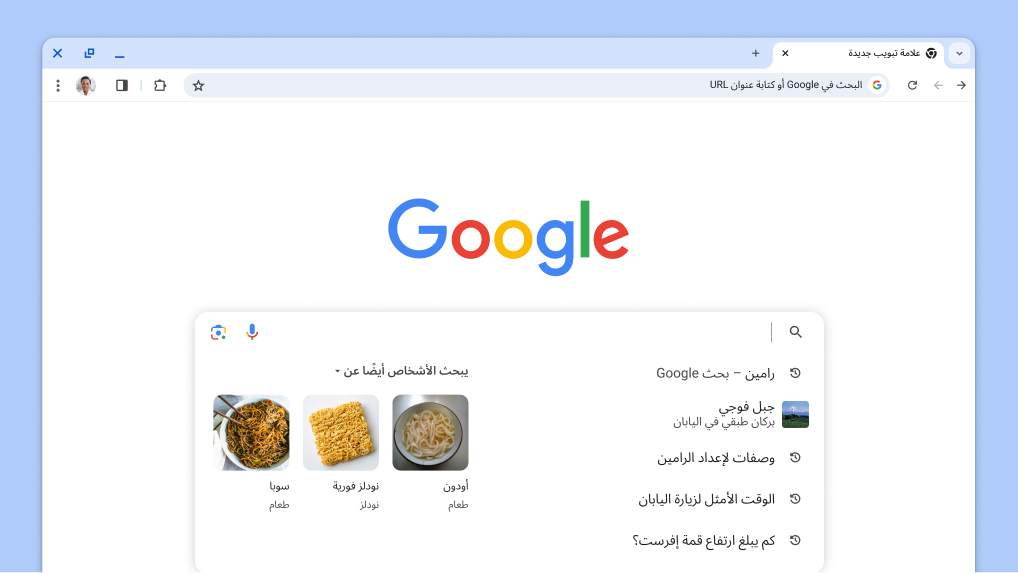
يظهر المؤشر في مربّع البحث ويتم تلقائيًا تحميل عمليات البحث السابقة والمواضيع ذات الصلة.

التحقّق من الأمان

اقتراحات الأمان متاحة للمراجعة
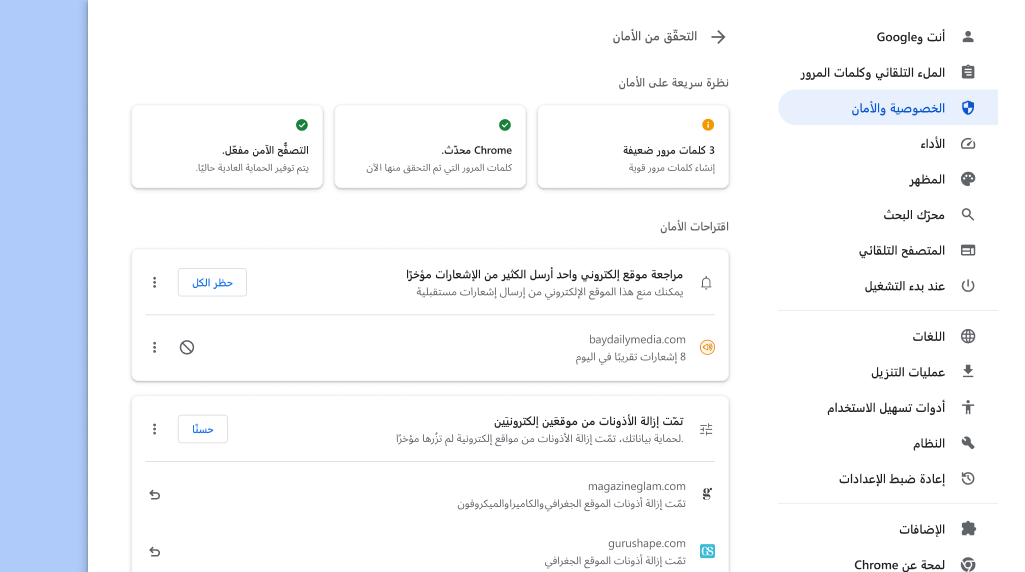
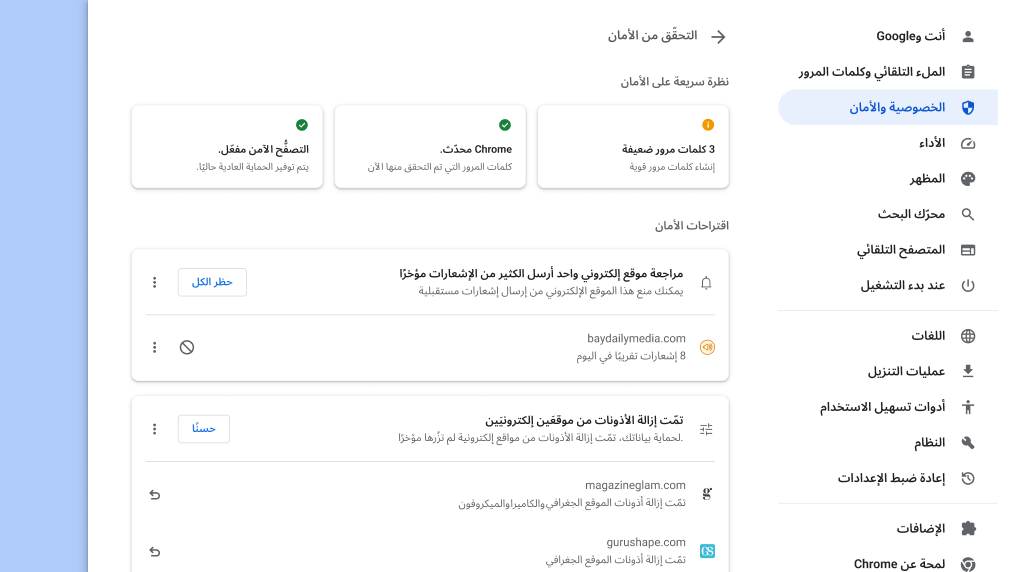
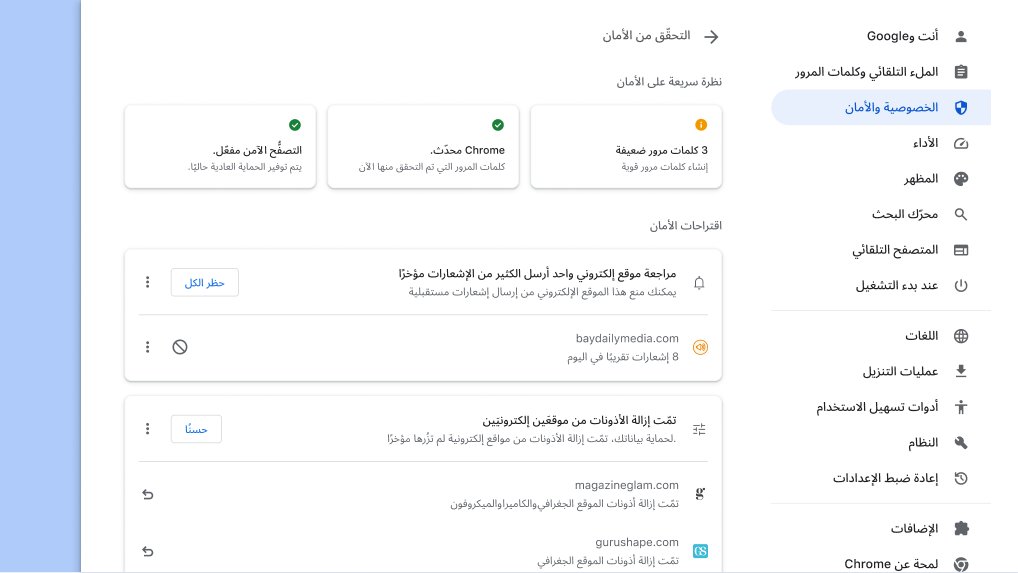
سيُعلمك Chrome عند توفُّر اقتراحات تتعلّق بحالة الأمان لديك. ويمكنك أيضًا الانتقال إلى متى شئت للاطّلاع على معلومات عن إعدادات الخصوصية والأمان ومعرفة الطريقة التي يحافظ بها Chrome على أمانك.

  1. في أعلى يسار الشاشة، افتح قائمة Chrome وانقر على الإعدادات .
  2. انقر على الخصوصية والأمان.
  3. انقر على الانتقال إلى "ميزة التحقق من الأمان".

التحقّق من الأمان

اقتراحات الأمان متاحة للمراجعة
سيُعلمك Chrome عند توفُّر اقتراحات تتعلّق بحالة الأمان لديك. ويمكنك أيضًا الانتقال إلى متى شئت للاطّلاع على معلومات عن إعدادات الخصوصية والأمان ومعرفة الطريقة التي يحافظ بها Chrome على أمانك.

  1. في أعلى يسار الشاشة، افتح قائمة Chrome وانقر على الإعدادات .
  2. انقر على الخصوصية والأمان.
  3. انقر على الانتقال إلى "ميزة التحقق من الأمان".
تعمل ميزة
تعمل ميزة
تعمل ميزة

حفظ مجموعات علامات التبويب

يمكن إخفاء علامات التبويب إلى حين الحاجة إليها
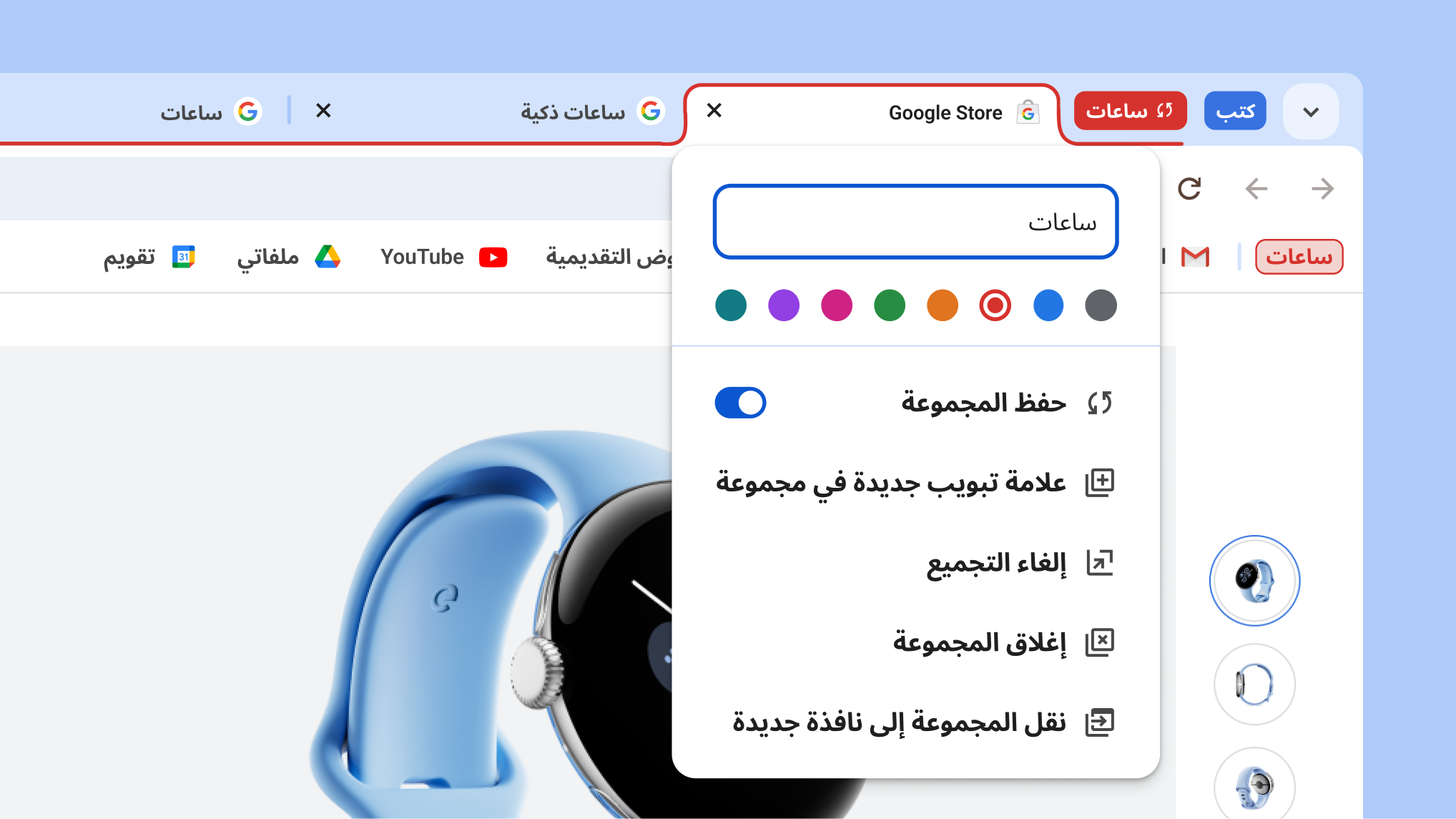
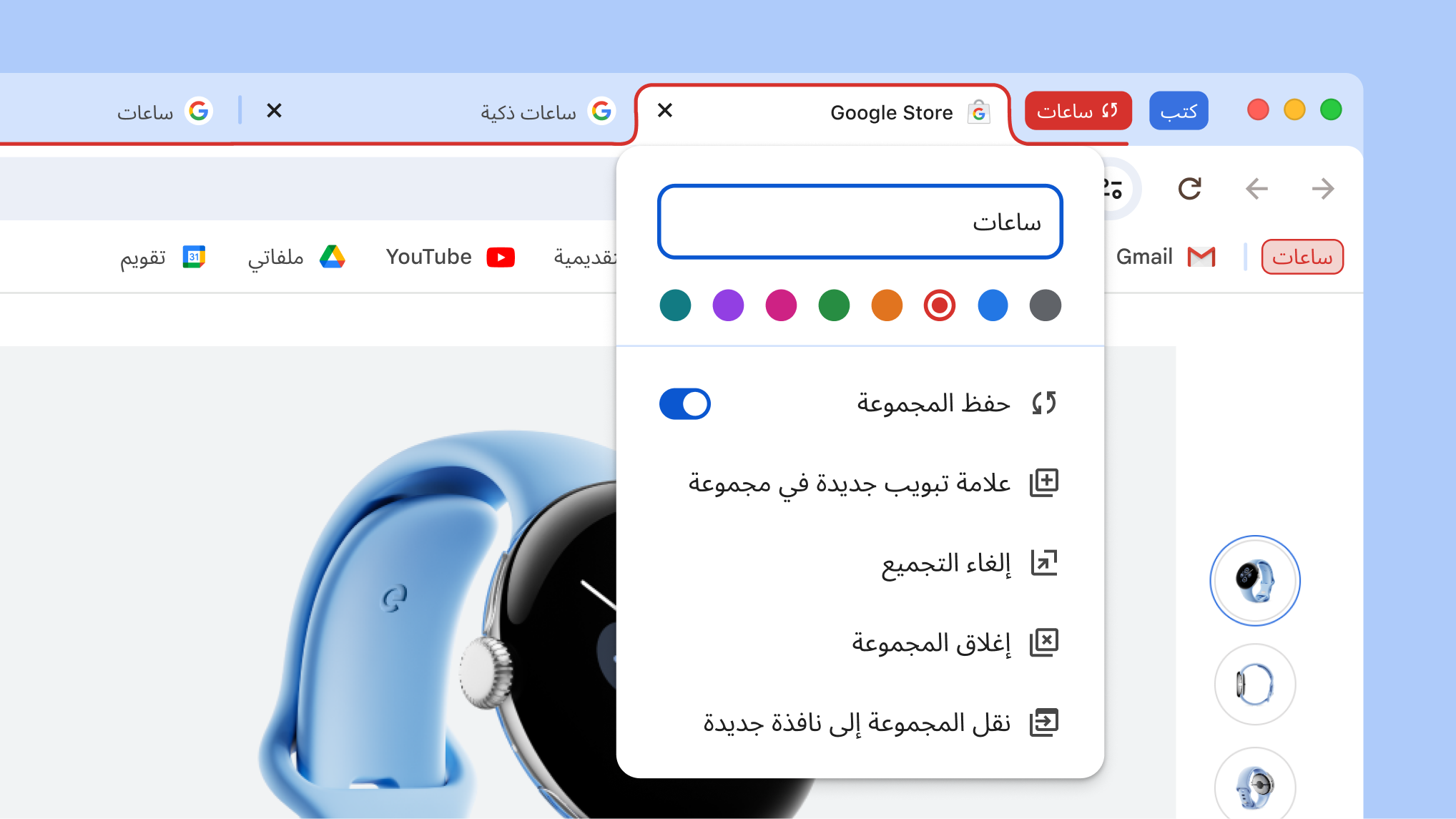
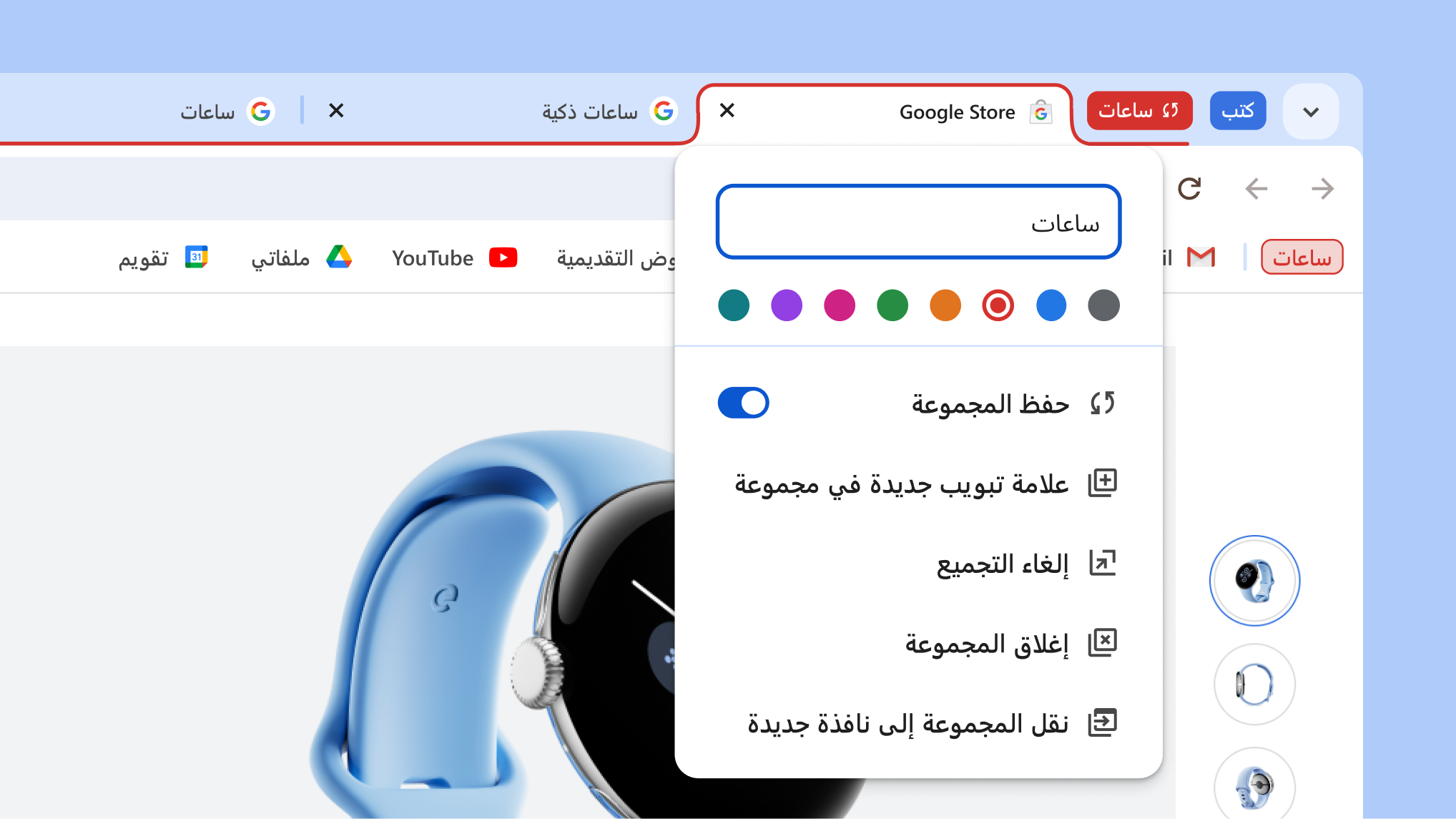
يمكنك حفظ مجموعات علامات التبويب وفتحها على أجهزة الكمبيوتر المكتبي عند الحاجة. يسهِّل ذلك إخلاء شريط علامات التبويب من العلامات غير الضرورية والتركيز على المهام المطلوب تنفيذها حاليًا.

  1. انقر بزر الماوس الأيمن على علامة تبويب واختر إضافة علامة التبويب إلى مجموعة.
  2. فعِّل خيار حفظ المجموعة لتظهر مجموعتك في شريط الإشارات.
  3. لإزالة المجموعة من شريط علامات التبويب مع الاحتفاظ بها لاستخدامها لاحقًا، انقر بزر الماوس الأيمن على رأس المجموعة واختر إخفاء.
  4. على كمبيوتر مكتبي مختلف، سجِّل الدخول إلى حسابك للاطّلاع على مجموعاتك في شريط الإشارات.

ملاحظة: في شريط علامات التبويب، يمكنك النقر على رأس المجموعة لتصغيرها.

تعرض قائمة مجموعة علامات التبويب المفتوحة الخيارات الجديدة لحفظ المجموعات وإخفائها

ترجمة Google

يمكن ترجمة الصفحات تلقائيًا
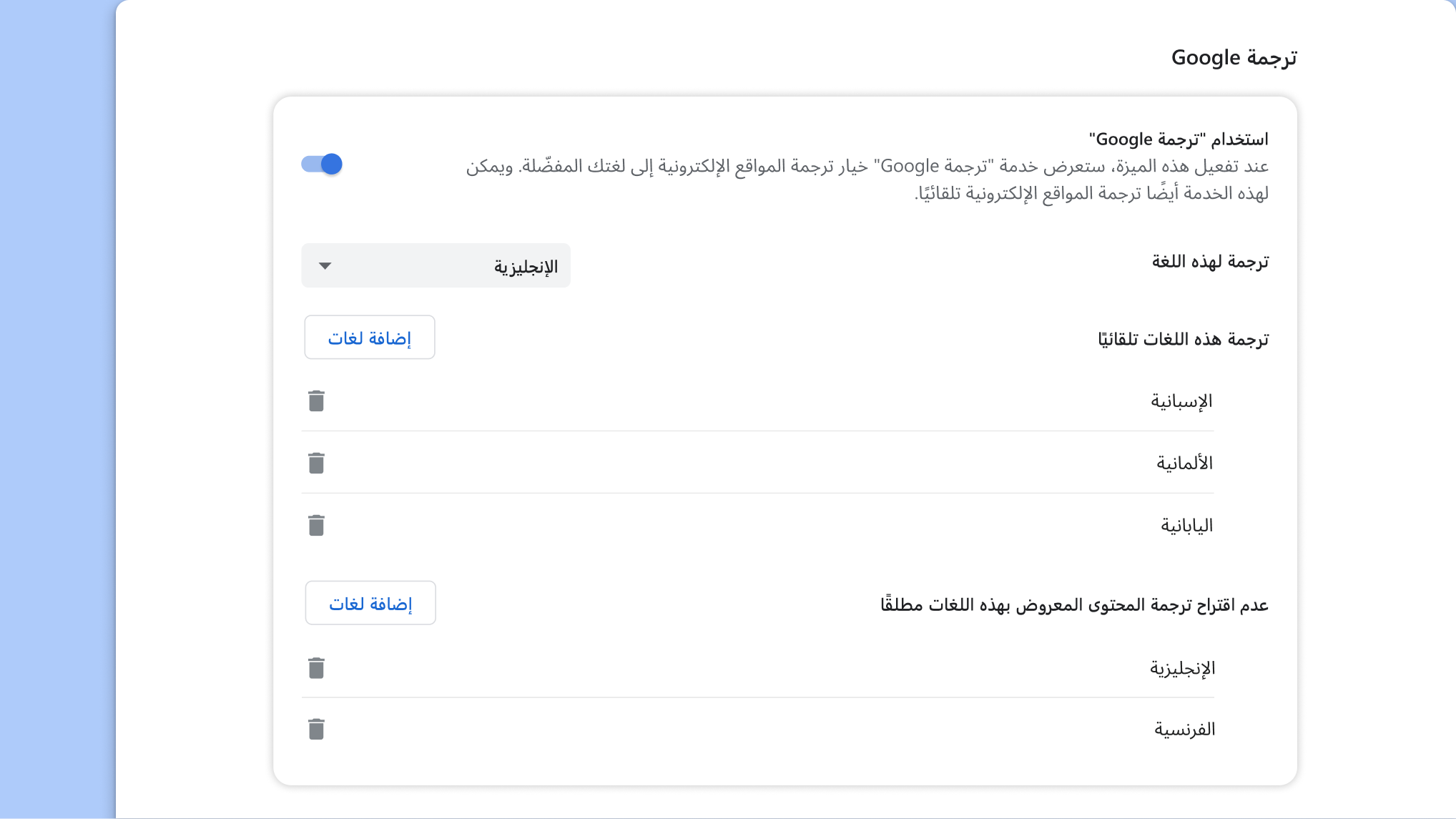
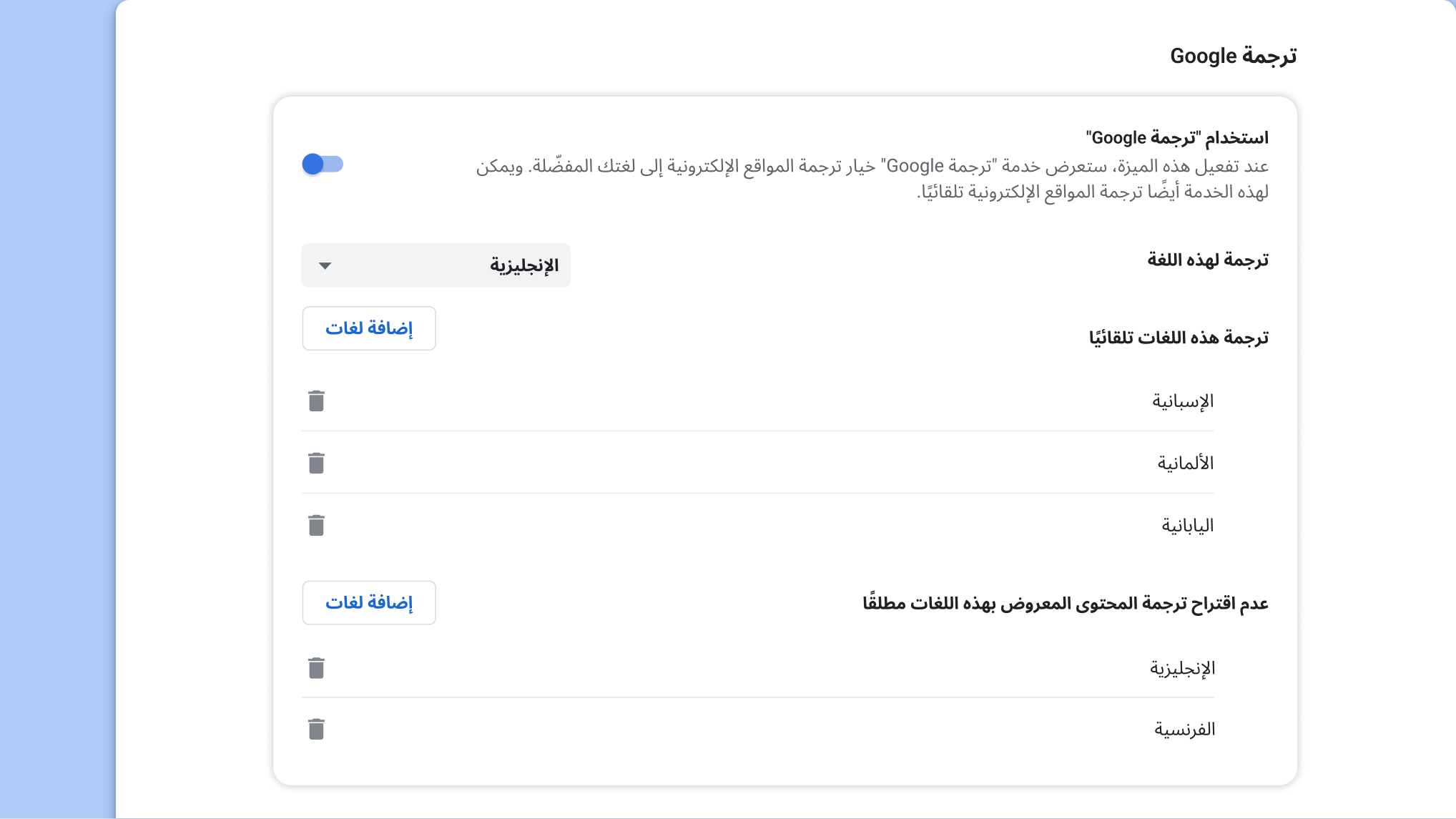
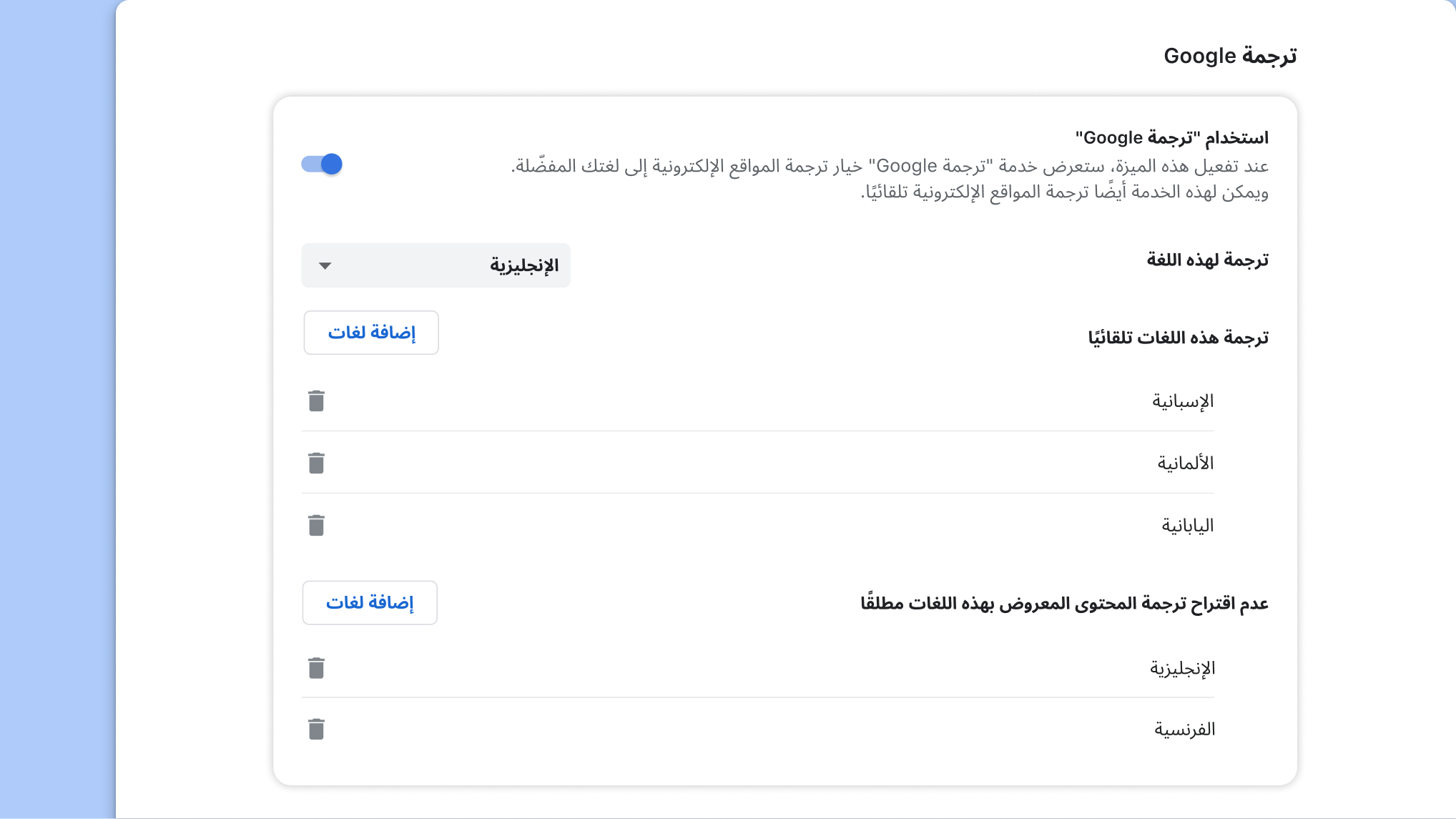
بإمكانك الحصول على ترجمة تلقائية لصفحات الويب إلى لغاتك المفضَّلة.

  1. افتح قائمة Chrome واختَر الإعدادات.
  2. اختر اللغات من القائمة الجانبية.
  3. فعِّل خيار استخدام "ترجمة Google"‏ وخصِّص خياراتك.
صفحة إعدادات
صفحة إعدادات
صفحة إعدادات